
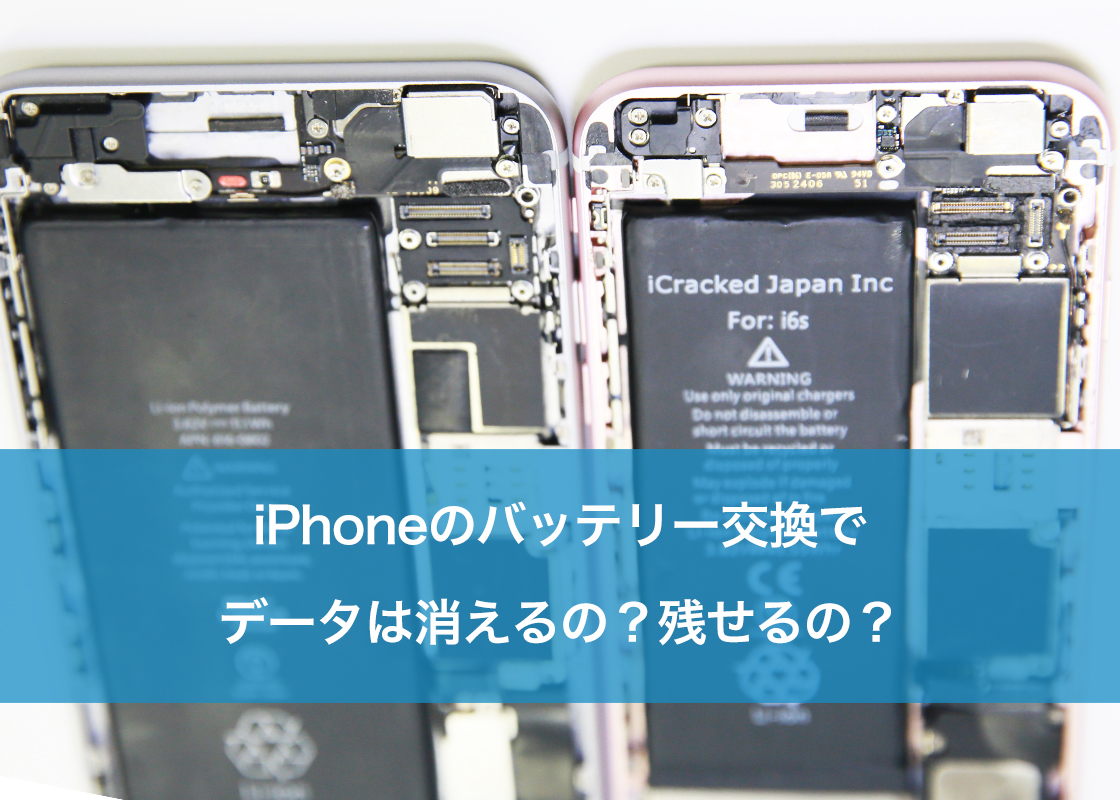
iPhoneのバッテリーは消耗品です。経年劣化していきます。「バッテリーの減りが早い」「充電時間が長い」と感じたらiPhone買い替えか、バッテリー交換を検討する方がほとんどです。
バッテリー交換を選んだ場合、心配になるのはデータが消えてしまうかもという不安ではないでしょうか。
iPhoneには、電話帳データをはじめ、写真、動画、ゲームアプリのデータ、やり取りしたメッセージ履歴など、端末には大切なデータがたくさん保存してあります。
こちらのコラムでは、バッテリー交換をするとデータは消えるのか、残せるのか説明しています。ぜひ、参考にしてください。
- 目次
iPhoneのバッテリー交換でデータは消える?
バッテリー交換で不安に感じる最大のポイントが「データは大丈夫?」という点です。まずは、iPhoneのバッテリー交換によってデータが消える可能性があるのか、そしてどのようなケースでデータが保持されるのかを分かりやすく解説します。
データが消えるケース
まず一般的に、バッテリー交換のみであれば、Apple Storeや正規店、街のスマートフォン修理業者(非正規店)ともに基本的にはデータが消える心配はありません。しかし、以下のようなケースではデータが消える、またはアクセスできなくなる可能性があります。
- 基板やストレージに不具合がある場合
内部に深刻な損傷があり、バッテリー交換だけで済まず他の修理も必要になったり、場合によっては本体交換になったりしますので、修理の過程や本体交換によりデータが消える可能性があります。 - Appleリペアセンターでの配送修理の場合
Appleリペアセンターでの配送修理を選んだ場合には、データのリセットが必要なので、データを残すことはできません。 - 修理作業でトラブルが発生した場合
技術力不足や不適切な処置により、データ領域に影響が出るリスクがあります。 - 強制初期化が必要になった場合
システムエラーや起動不良が発生し、復旧のために初期化が必要になるケースではデータが失われます。
データが消えないケース
冒頭でも解説した通り、Apple Storeや正規店でも、非正規店でも、「バッテリー交換」のみであればデータが消える心配はありません。以下のようにデータが保持されるのが一般的です。
- バッテリー交換以外に端末の修理が発生しない場合
故障がバッテリーの劣化だけであれば、通常のバッテリー交換のみで済みます。基盤やストレージ部分に触れないため、交換作業によるデータ消失の心配はほとんどありません。 - 適切な手順で作業が行われた場合
iPhoneの修理に精通したスタッフが作業すれば、データが消えるリスクは極めて低いです。
iCrackedでもデータを削除せずにバッテリー交換をお受けしています。なお、iCrackedではお客様の個人情報保護のため、修理はお客様の目の前で行います。動作確認はお客様と一緒におこないますので、他店のようにパスコードをお伺いすることはありません。個人情報の流出といったリスクをかなり低くすることができます。
正規店と非正規修理店それぞれのメリット・デメリット
次に、Apple Store・正規サービスプロバイダと、街のスマートフォン修理店(非正規店)のバッテリー交換を比較し、それぞれのメリット・デメリットを整理して解説します。
Apple Storeや正規店でのバッテリー交換
Apple公式や正規プロバイダに依頼する修理方法で、安心感と品質を特に重視したい場合に向いています。
メリット
- データ扱いが安全:
通常のバッテリー交換であればデータは消えません。Apple基準の作業で安心感が高いです。 - 高品質な純正バッテリー:
Apple純正部品のみ使用されるため、性能や安全性が安定しています。 - メーカー保証を維持できる:
非正規修理を行うと保証が無効になることがありますが、正規店なら安心です。Apple Careに加入している場合も保証内容が適用されます。
デメリット
- 料金が高め:
一般的に、非正規修理店に比べると料金が高くなる傾向があります。 - 予約が必要で混雑しやすい:
Apple Storeは特に予約が取りづらく、即日対応は難しいケースも多いです。 - 配送修理だとデータ消去が必須:
Appleリペアセンターでの修理は初期化が必要なため、バックアップが必須です。
非正規店でのバッテリー交換
スピード重視・コスト重視のユーザーに選ばれやすいのが非正規の修理店です。
メリット
- データはそのまま残ることがほとんど:
Apple公式と同様、バッテリー交換のみであれば基本的に初期化不要でデータ消失の心配はありません。 - 修理料金が安い:
正規店よりも費用が抑えられることが多いです。 - 即日・短時間で交換できる:
予約なしの持ち込みも可能で、最短30分で完了する店舗も多く、急ぎの人に便利です。
デメリット
- 部品が純正ではない場合がある:
修理業者によっては修理部品の品質に差があり、当たり外れが起きやすいこともあります。 - 修理品質が店舗によって大きく異なる:
技術力が不足している店舗では、データ領域や基盤を損傷するリスクもゼロではありません。 - メーカー保証が使えなくなる可能性:
非正規修理後はAppleの保証が受けられなくなる場合があります。
この比較を踏まえると、安心・品質重視なら正規店、コスパやスピード重視なら非正規店という選び方がよいでしょう。どちらを選ぶ場合でも、念のためバックアップは必ず行っておくと安心です。次に解説する手順を参考に、バックアップを取っておきましょう。
バッテリー交換前にやるべき準備・バックアップ方法
バッテリー交換は基本的にデータが消えない作業ですが、万が一に備えてバックアップは必ず行いましょう。ここで紹介する2つの方法はどちらも難しくないため、作業前に5〜10分程度で完了できます。
iCloudでバックアップする方法
iCloudを使えば、パソコンがなくてもiPhoneだけで簡単にバックアップを作成できます。Wi-Fi環境があればどこでも利用可能で、手順は以下の通りです。
手順
- 設定アプリを開く
- 画面上部の Apple ID(自分の名前) をタップ
- iCloud を選択
- iCloudバックアップ をタップ
- iCloudバックアップをオン にする
- 今すぐバックアップを作成 をタップ
iCloudの空き容量が不足している場合はバックアップできません。もし容量を整理しても足りない場合には、iCloud+で容量を追加するとスムーズです。
パソコン(iTunes / Finder)でバックアップする方法
パソコンにつないでバックアップする方法は、完全なデータ保存ができるのが最大のメリットです。手順は以下の通りです。
手順(Macの場合/macOS Catalina以降)
- iPhoneをUSBケーブルでMacにつなぐ
- Finderを開き、左側メニューからiPhoneを選択
- “iPhone内のすべてのデータをこのMacにバックアップ” を選択
- 必要に応じて 「ローカルバックアップを暗号化」 にチェック
- 今すぐバックアップ をクリック
手順(Windows・macOS Mojave以前)
- iPhoneをUSBで接続
- iTunesを開く
- デバイスアイコンをクリック
- “このコンピュータ” にバックアップ を選択
- 暗号化バックアップ を有効化するとアプリのログイン情報なども保存可能
- 今すぐバックアップ をクリック
パソコン側の容量が必要なので、事前に空容量を確認しておきましょう。
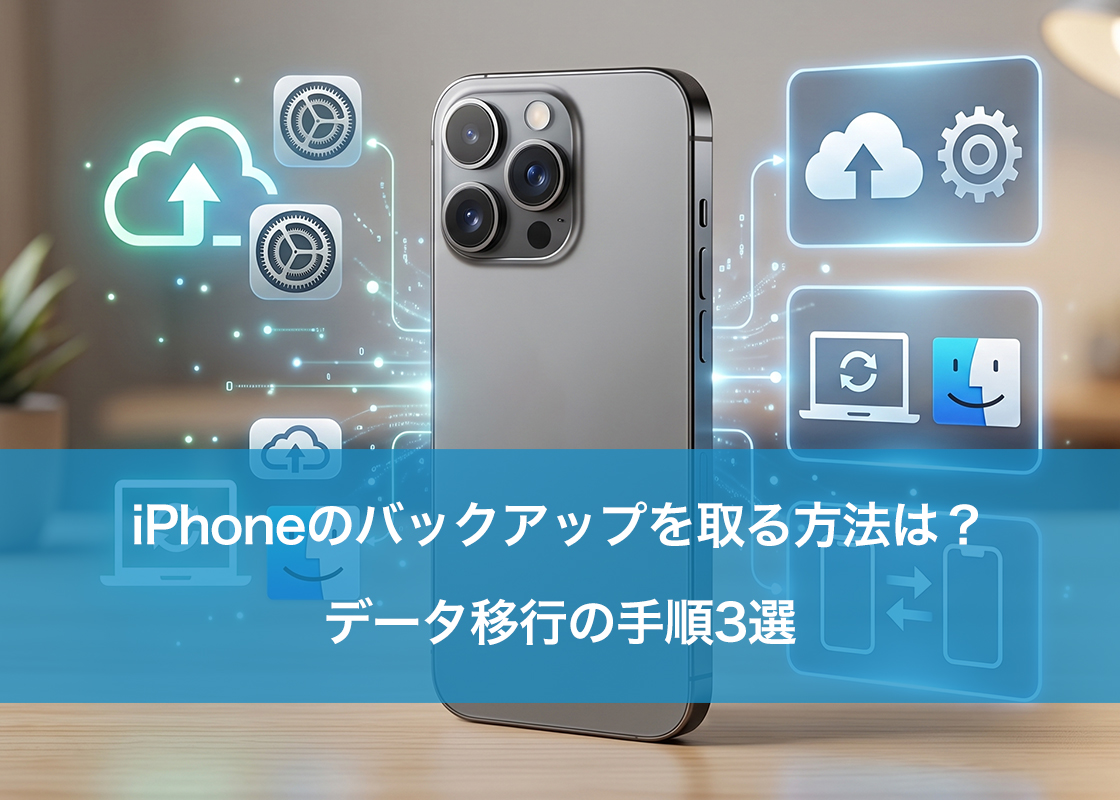
詳しいバックアップの取り方についてはこちらの記事でも紹介していますので、ご参考ください。
万が一データが消えた場合の復元方法
最後に、万が一iPhoneのバッテリー交換後にデータが消えてしまった場合の対処法について解説します。まずはバックアップがある場合の復元方法を紹介し、さらに「バックアップがない…」という最悪のケースでも可能な手段をご紹介します。
バックアップから復元する手順
バックアップがある場合、iPhoneのデータはほぼ完全に元の状態へ復元することができます。復元方法は、iCloudを使う場合とパソコン(iTunes / Finder)を使う場合で異なります。
iCloudバックアップから復元する方法
- iPhoneの電源を入れる
- 「こんにちは」画面が表示されたら初期設定を進める
- Wi-Fiに接続
- 「Appとデータ」画面で iCloudバックアップから復元 を選択
- Apple IDでサインイン
- 復元したいバックアップデータを選択
パソコン(iTunes / Finder)のバックアップから復元する方法
- iPhoneをパソコンに接続
- Finder(またはiTunes)を起動
- iPhoneが表示されたら選択
- 「バックアップを復元」 をクリック
- 保存されているバックアップデータを選択
- 復元が完了するまで待機
バックアップがない場合の対処法
「バックアップを取っていなかった…」そんなときでも、状況によってはデータ復旧が可能な場合があります。
iCloudの自動同期データが残っている可能性
以下のデータは、バックアップがなくても自動的にクラウドに保存されている場合があります。
- 写真(iCloud写真がオンの場合)
- メール
- メモ
- 連絡先・カレンダー
- Safariのデータ
- App Storeで購入したアプリ履歴
設定アプリからApple IDにアクセスして、同期データが残っているか確認してみましょう。
専門のデータ復旧サービスを利用する
端末に物理的なトラブルがない場合、専門業者に依頼することでデータが復旧できる場合があります。スマホ専門のデータ復旧業者なら、基板の解析を行って抽出可能な場合もあります。ただし、料金は高額になることが多いため注意が必要です。
アプリのアカウントで復元できるデータもある
LINEやInstagramなど、アプリによってはアカウントでログインすればデータが戻る場合があります。ゲームアプリは、Game Centerや各サービスのアカウントで復元できることも多いです。
ただ、LINEは事前にバックアップが必要な項目もあるため、それらがない場合は復旧は難しいでしょう。
まとめ|正規店・非正規店どちらもデータは消さずにバッテリー交換できる
いかがでしたか?正規店、非正規店どちらもデータを消さずに、バッテリー交換できることを説明しました。どちらを選択するかは、費用や時間など都合に合わせるのがいいでしょう。
また、データを見られるのが心配な方は、対面修理の店舗を選びましょう。受付と作業場が違う場合があります。心配であれば、対面修理がおすすめです。こちらを参考に、バッテリー交換をしてください。