
iPhoneを初期化したいのに操作できない、リンゴループから抜け出せない……そんなトラブルに直面したときは、強制的に初期化する必要があります。本記事では、通常の初期化方法はもちろん、動作不良時に役立つ強制初期化の手順や、初期化前の準備、初期化できない場合の対処法まで分かりやすく解説します。
- 目次
iPhoneの初期化が必要になるケースはどんなとき?
まずは、iPhoneを“強制的に初期化”する必要が生じる代表的なケースについて解説します。パスコードの忘失や動作不良、機種変更時の下取りなど、初期化が必要になる理由はさまざまです。
パスコードを忘れたとき
パスコードを複数回間違えると、iPhoneはセキュリティ保護のためロックがかかり、操作できなくなります。この状態では通常の方法で解除できないため、初期化によってiPhoneをリセットする必要があります。Apple IDとパスワードが分かれば復旧は可能ですが、データは初期化前のバックアップがない限り元に戻せません。
リンゴループから抜け出せないなど正常に動かないとき
iPhoneが起動時にAppleロゴを繰り返し表示する「リンゴループ」や、OSの不具合によってホーム画面に進めない場合も初期化が必要になる代表的なケースです。このような状態では通常操作ができないため、MacやPCを使った強制初期化でOSごと再インストールし、正常な状態に戻します。
iPhoneの下取り・売却をするとき
iPhoneを下取りやフリマアプリで売却する際は、個人情報保護のため必ず初期化が必要です。iCloudのログアウト(アクティベーションロック解除)も合わせて行い、端末内に個人情報や写真、アプリのデータが残らないようにします。初期化後は“iPhoneを探す”がオフになっているかの確認も忘れないようにしましょう。
充電が足りていない
iOSのアップデートには、通常よりも電力を消費してしまうので、バッテリーの残量によっては、アップデートが失敗する原因になります。
基本的には、充電しながらアップデートを行います。もしくは、アップデート前に充電をしてある程度のバッテリー残量を確保しておく必要があります。
iPhoneの初期化前にやるべき準備と注意点
次に、iPhoneを初期化する前に必ず行うべき事前準備と、注意しておきたい重要ポイントを解説します。初期化はデータをすべて消去する操作であるため、事前の設定やバックアップが非常に重要です。安全・確実に初期化を行うために、以下のポイントを確認しておきましょう。
iPhoneデータのバックアップ
初期化を行うと、iPhone内のデータは完全に削除されます。そのため、写真・連絡先・アプリデータなどを残したい場合は、事前にバックアップが必須です。バックアップ方法は大きく分けて2つあります。
- iCloudバックアップ:Wi-Fi環境があれば手軽に実施でき、設定>ユーザー名>iCloud>iCloudバックアップ から実行できます。
- PCへのバックアップ:容量が大きい場合やローカルに保存したい場合におすすめで、FinderまたはiTunesを利用してバックアップを作成します。
いずれの方法でも、初期化後にデータを復元できるため安心です。特に、写真やメモなど重要な情報が多い場合は、バックアップの確認を念入りに行いましょう。バックアップの方法について詳しく知りたい方はこちらの記事を参考に試してみてください。
iCloudの「iPhoneを探す」をOFF
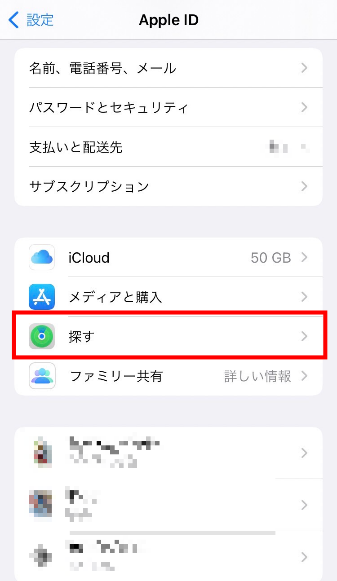
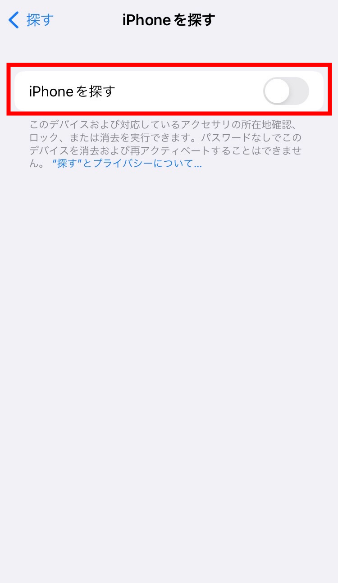
iPhoneを初期化する際、”iPhoneを探す”がオンのままだとアクティベーションロックがかかり、初期化後の再設定時にApple IDとパスワードの入力が必須になります。特に、売却や譲渡する場合は、次の所有者が利用できなくなる可能性があるため、必ずオフにしておきましょう。手順は以下の通りです。
- ホーム画面から「設定」>[自分の名前]
![ホーム画面から「設定」>[自分の名前]](https://www.icracked.jp/wp-content/uploads/2025/11/column-06-01.png)
- 探す」を開き、「iPhoneを探す」をタップ
- 「iPhoneを探す」をOFF


iCloudからサインアウト
初期化前にもうひとつ重要なのが、iCloudからのサインアウトです。サインアウトを行わずに端末を譲渡すると、個人のデータや設定情報が端末に紐づいたままになる恐れがあります。
サインアウト手順は、設定>ユーザー名>画面下部の「サインアウト」を選択し、案内に沿って操作します。サインアウトすることで、Apple IDと端末の紐付けが解除され、初期化後のトラブル防止につながります。
iPhoneを初期化する方法【iPhoneが正常に動く場合】
ここからは、iPhoneを初期化する方法を、①iPhoneが正常に動く場合②iPhoneが正常に動かない場合の2つにわけて解説します。まずは、iPhoneが通常どおり操作できる状態で、初期化を行う方法です。設定アプリからの初期化に加え、パソコンを使ってより確実に初期化する方法も紹介します。
iPhone本体の「設定」から初期化
iPhoneが問題なく操作できる場合、もっとも手軽な初期化方法が「設定」アプリからのリセットです。
手順は以下のとおりです。
- 設定アプリを開く
- 「一般」を選択
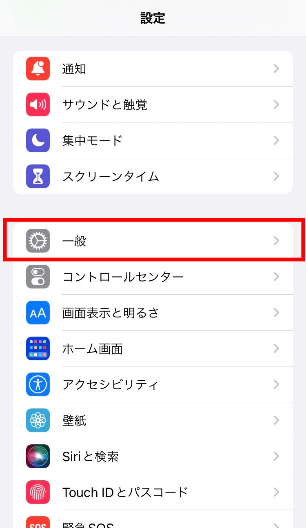
- 画面下部の「転送またはiPhoneをリセット」を選択

- 「すべてのコンテンツと設定を消去」をタップ
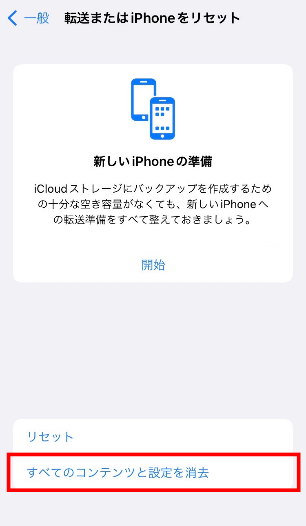
- 案内に従って初期化を実行


この操作により、アプリ・写真・設定などすべてのデータが消去され、工場出荷時の状態に戻ります。売却や譲渡時にも利用される一般的な方法です。
パソコンを使って初期化
パソコンに接続して初期化を行う方法は、より確実に端末をリセットしたい場合や、ストレージの問題で本体操作が重い場合に適しています。MacではFinder、WindowsではiTunesを利用します。
手順は以下のとおりです。
- iPhoneをケーブルでパソコンに接続
- Finder または iTunes を開く
- iPhoneが表示されたら選択
- 「iPhoneを復元」をクリック
- 画面の案内に沿って初期化を実行
この方法ではiOSの再インストールも同時に行われるため、ソフトウェアの不調がある場合にも効果的です。
強制的にiPhoneを初期化する方法【iPhoneが正常に動かない場合】
次に、iPhoneが起動しない、フリーズして操作できない、パスワードを忘れてしまったなど、通常の方法では初期化できない場合の“強制的な初期化方法”について解説します。リカバリーモードやDFUモードを利用することで、OSごと再インストールし端末を復旧できます。
| リカバリーモード |
|
|---|---|
| DFUモード |
|
リカバリーモードでの初期化
何かしらの原因によりiOSデータを破損してしまい、iPhoneが正常に起動できなくなった場合に、iOS更新・初期化することで解決するのがリカバリーモードです。
Apple公式の方法なので、初期化が必要な場合はDFUモードを利用する前にリカバリーモードを試してください。ロックしたiPhoneを初期化する場合にも利用される初期化方法です。
実行手順は以下のとおりです。
- iPhoneをパソコンに接続
- iPhoneのボタン操作でリカバリーモードに移行
※機種によって手順が異なります(例:iPhone 8以降は音量+→音量−→サイドボタン長押し) - Finder または iTunes を開くと「復元」または「更新」が表示される
- 「iPhoneを復元」を選択して初期化を開始
iPhone6以前(4/5/5s/6s/SE)、iPhone7 / 7Plus、iPhone8以降など機種ごとに操作方法がそれぞれ異なります。リカバリーモードの方法について、さらに詳しくはこちらの記事で説明していますので、ぜひご参考ください。
DFUモードでの初期化
DFU(Device Firmware Update)モードは、通常のリカバリーモードでも改善しない深刻なトラブルに対応する初期化方法です。ファームウェア(iPhoneにインストールされているソフトウェア)が破損している場合でもiPhoneを修復することができ、最も根源的な復元が可能で、リカバリーモードよりも強力です。
Apple非公式の方法ではありますが、リカバリーモードよりも強力な方法なので、公式の方法で解決しなければDFUモードを試してみるのもいいかもしれません。
実行手順の概要は以下のとおりです。
- iPhoneをパソコンに接続
- 機種に応じたボタン操作でDFUモードに移行→画面が真っ黒のままパソコンがiPhoneを認識すれば成功
- Finder または iTunes で「復元」を実行
iPhone6sとiPhoneSEまでの古いiPhone、iPhone7・iPhone7 Plus、iPhone8以降でホームボタンがあるiPhoneとないiPhoneでは操作方法がそれぞれ異なります。
DFUモードの方法について、さらに詳しくはこちらの記事で説明していますので、ぜひご参考ください。
上記の2つの方法が一般的ではありますが、こちら以外でもiPhoneの強制初期化をするソフトを利用することで出荷前の状態に戻すことができます。いくつかのソフトがあり、無料で利用できるものもあります。
強制的に初期化できない場合の対処法
最後に、リカバリーモードやDFUモードを試してみても強制的に初期化ができない場合の対処法を解説します。ソフトウェアの問題だけでなく、ハードウェア故障が原因で初期化できないケースもあるため、専門サポートへの相談も選択肢に入れましょう。
Appleや正規プロバイダへの相談
強制初期化ができない場合、まず推奨されるのがAppleへの相談です。Appleサポートでは、以下のような対応が受けられます。
- 診断ツールによるハードウェアチェック
- ソフトウェアの強制復元作業
- 必要に応じた修理または本体交換
保証期間内やAppleCare+加入中であれば、費用を抑えて修理できる可能性もあります。
非正規修理店への修理依頼
近くにApple Storeがない、もしくは急いで端末を復旧したい場合は、非正規修理店に依頼するのもひとつの選択肢です。
非正規店の特徴は以下のとおりです。
- 即日対応が多くスピーディー
- 予約なし当日持ち込みでも修理可能な店舗が多い
- データ復旧サービスを提供している店舗もある
ただし、非正規修理を利用するとApple公式保証が受けられなくなる可能性があるため、利用前にApple公式保証の有無などを確認しておきましょう。
非正規修理店での修理を検討している方はiCrackedにご相談ください。iCrackedは、修理技術、パーツ品質、接客サービスに自信があります。お客さんの疑問に答えながら修理する対面修理ができること、検品環境が整った独自の仕入れルートがあるからです。即日修理も可能なため、お困りの際はお気軽に店舗へご相談ください。
まとめ
iPhoneを強制的に初期化する方法を紹介しました。万が一、不具合により強制的にiPhone初期化が必要になった場合は、こちらを参考に解決してみてください。
これらの方法でも解決できない場合や、iPhoneを初期化したのに不具合が解決していなければ、ほかの故障が原因かもしれません。その場合は、iPhoneの修理も視野に入れましょう。特に、急ぎで復旧したい場合や正規店の予約が取りづらい場合は、即日対応が可能な非正規修理店を検討することで、スムーズに問題解決へ進めるケースもあります。iPhoneの故障や不具合でお困りの際は、iCrackedまでご相談ください。