
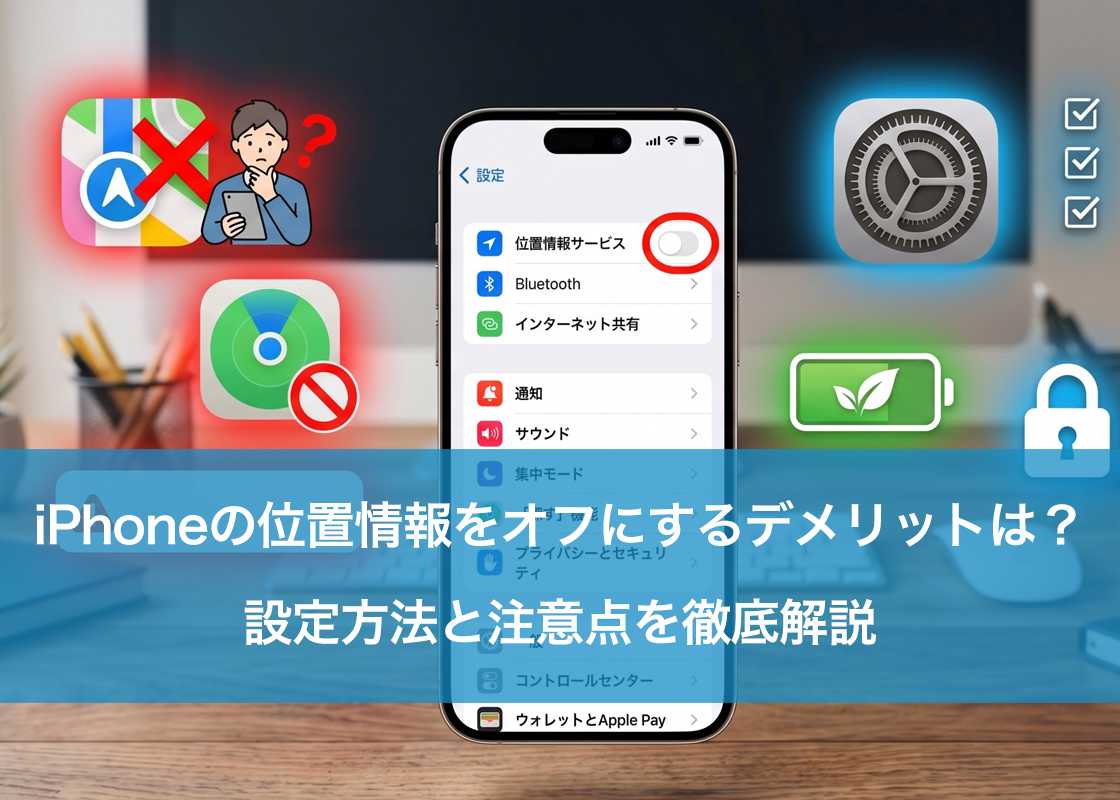
「iPhoneの位置情報をオフにしたら何か困ることはある?」「プライバシーが心配だから切りたいけど、使えなくなる機能があると困る」そんな疑問や不安を感じたことはありませんか?
位置情報はiPhoneの便利な機能のひとつですが、オンにしたままにしておくとプライバシーの観点から不安を感じる方も少なくありません。
一方で、オフにすることで使えなくなるアプリや機能もあります。本記事では、iPhoneの位置情報の仕組みや設定方法、オフにした場合の影響と注意点をご紹介します。
iPhoneの位置情報とは?
iPhoneの位置情報機能(位置情報サービス)とは、GPS・Bluetooth・公衆Wi-Fiアクセスポイント・携帯電話基地局といった複数の情報を組み合わせて、現在地を割り出すサービスです。
Appleの公式サポートによると、これらのデータを活用することで、屋内外問わず高精度な位置情報の取得が可能になっています。地図アプリや天気アプリ、フードデリバリーアプリなど、私たちが日常的に使うサービスの多くがこの位置情報を活用しています。
iPhoneの位置情報をオフにすることで影響が出る機能
位置情報をオフにすると、以下のような機能に影響が出ます。
現在地をもとにしたナビゲーションが利用できなくなる
位置情報をオフにすると、現在地を取得できないため、「今いる場所からのルート案内」は利用できなくなります。目的地を手入力すればルート検索自体は可能ですが、スタート地点を自分で指定しなければならず、手間がかかります。
毎日の通勤・通学や初めて訪れる場所への移動で地図アプリを使う機会が多い方は、オフにする前に、利用中の機能を一度整理しておくとよいでしょう。
写真に「どこで撮ったか」が残らなくなる
iPhoneのカメラは、位置情報がオンの状態で撮影すると写真データに撮影場所を自動保存します。これをジオタグといい、あとから写真アプリの「マップ」表示で、どこで撮ったかを確認できる便利な機能です。位置情報をオフにするとジオタグは記録されなくなるため、旅行や思い出の写真に場所を残したい場合は注意が必要です。一方、プライバシーの観点では自宅周辺や職場付近で撮った写真をSNSに投稿する際、場所が特定されるリスクを防げるというメリットもあります。
各種アプリの「現在地連動」機能が動かなくなる
天気アプリで今いる地域の気象情報が自動表示されなくなるほか、デリバリーサービスの配達先入力や乗り換えアプリの出発駅自動検出など、現在地を起点にしたさまざまな機能が使えなくなります。
アプリによっては位置情報がないと一部機能が制限されたり、利用時に設定変更を求められたりする場合があるため、よく使うアプリが位置情報を必要としているかどうか、事前に確認しておくと安心です。
家族や友人との居場所共有ができなくなる
子どもの帰宅状況を確認したり、待ち合わせ場所を伝えたりと、家族・友人との居場所共有に「探す」アプリを活用している方は少なくありません。
位置情報をオフにすると相手側の画面から自分の現在地が消えるため、こうした日常的な安否確認や待ち合わせに影響が出ます。
緊急時の連絡手段として活用している場合は特に、オフにするタイミングをご家族と事前に話し合っておくことをおすすめします。
紛失時にiPhoneを見つけられなくなる
Appleの「探す」(Find My)は、iPhoneをどこかに置き忘れたり盗難に遭ったりした際に、別のデバイスから地図上で位置を特定できる機能です。
位置情報がオフになっているとリアルタイムの位置取得ができなくなるため、万が一のときに端末を回収できない可能性が高まります。
ただし、「探す」ネットワーク(他のAppleデバイスを利用した位置検出)が有効な場合は、電源が入っていない状態でもおおよその位置を確認できることがあります。
この機能を紛失対策として重視している方は、位置情報を全体的にオフにするのではなく、後述するアプリごとの設定で対応するほうがおすすめです。
iPhoneの位置情報の設定方法
位置情報の設定は、全体のオン/オフ切り替えと、アプリごとの細かい設定の2通りがあります。
位置情報サービス全体をオフにする方法
すべてのアプリで位置情報の使用を一括で停止したい場合は、以下の手順で設定します。
- 「設定」アプリを開く
- 「プライバシーとセキュリティ」をタップ
- 「位置情報サービス」をタップ
- 「位置情報サービス」のスイッチをオフにする
なお、位置情報サービスをオフにしても、設定を変更したことが誰かに通知されることはありません。ただし、位置情報を必要とする機能が正常に動作しなくなる場合があります。
アプリごとに位置情報を設定する方法
特定のアプリだけ位置情報の使用を制限したい場合は、アプリごとに許可設定を変更できます。
- 「設定」アプリを開く
- 「プライバシーとセキュリティ」をタップ
- 「位置情報サービス」をタップ
- 設定を変更したいアプリをタップし、以下から選択する
- 許可しない:そのアプリでは位置情報を使用しない
- 次回または共有時に確認:使用のたびに許可するか確認する
- このアプリの使用中:アプリが画面に表示されている間のみ許可
- 常に:バックグラウンドでも位置情報へのアクセスを許可
また、iOS14以降では「正確な位置情報」の切り替えも可能です。正確な位置情報が必要ないアプリに対しては、おおよその位置情報だけを共有するよう設定することで、プライバシーをさらに保護できます。
アプリで初めて位置情報が必要になった際には、許可を求める通知が表示されます。その際に「許可しない」を選択した場合でも、あとから上記の設定画面で変更できます。
iPhoneの位置情報が正常に動作しないときの対処法
「位置情報をオンにしているのに現在地がうまく取得できない」「設定を変更してもアプリが正常に動作しない」といった場合は、以下の方法を試してみましょう。
iPhoneを再起動する
一時的なシステムのエラーや不具合が原因で位置情報が正しく動作していない場合、iPhoneを再起動することで改善するケースがあります。
サイドボタンと音量ボタンを長押しして電源をオフにし、再び起動してみてください。機種によって操作方法が異なり、ホームボタン搭載機種ではサイドボタンのみ長押しで電源をオフにします。
ネットワーク接続を確認する
位置情報の精度はWi-Fiや携帯電話ネットワークの状況にも影響されます。Wi-Fiが正常に接続されているか、モバイルデータ通信が有効になっているかを確認しましょう。機内モードをオン・オフして接続をリセットすることも有効です。
iOSを最新バージョンにアップデートする
iOSのバージョンが古い場合、位置情報関連の不具合が生じることがあります。「設定」→「一般」→「ソフトウェア・アップデート」から最新バージョンへのアップデートを確認してください。アップデートにより、GPSや位置情報サービスの精度向上、不具合の修正が行われることがあります。
それでも直らない場合は「ハードウェアの故障」かも?
上記のステップをすべて試しても、「現在地が全く動かない」「常に数百メートル単位でズレる」といった症状が続く場合、iPhone内部のGPSアンテナや基板が物理的に故障している可能性があります。
特に、過去にiPhoneを落としたことがある、あるいは水に濡らしてしまった心当たりがある場合は要注意です。位置情報は日常生活に欠かせない機能だからこそ、自分での解決が難しいときは修理店に相談することをおすすめします。