
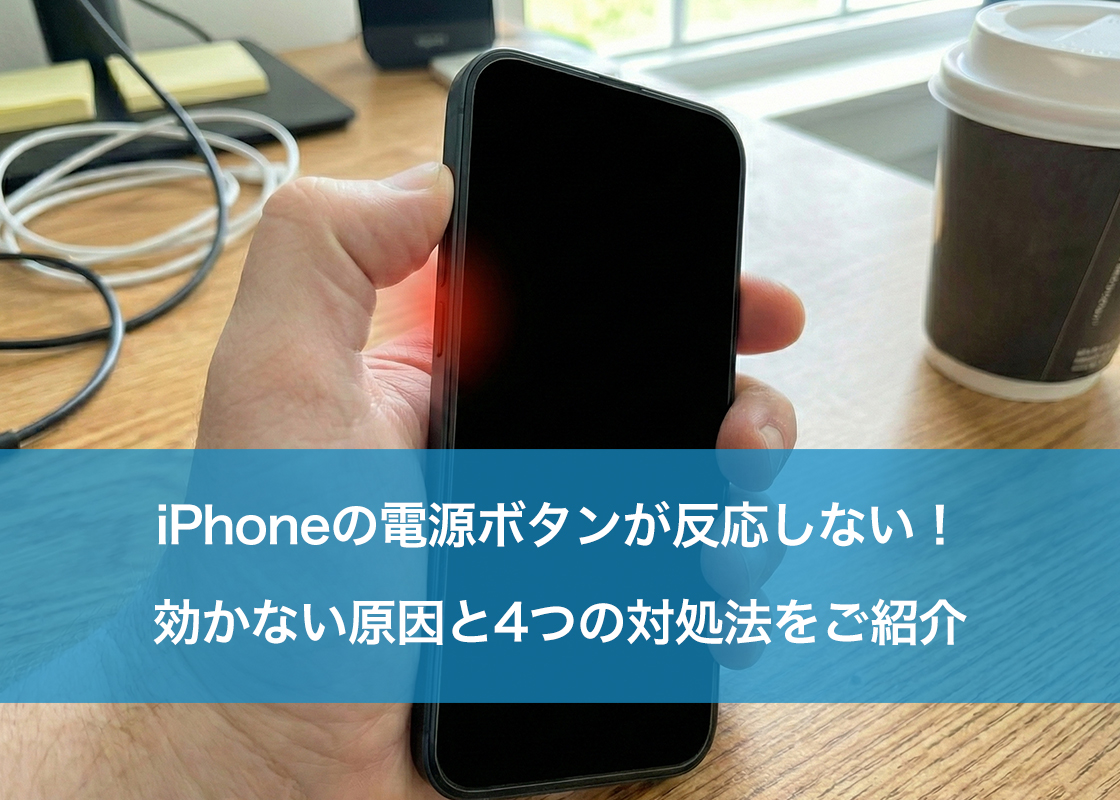
「iPhoneの電源ボタン(サイドボタン)を押しても画面が消えない」「電源を切りたいのに、長押ししても反応がない」毎日何気なく使っている電源ボタン(サイドボタン)が突然反応しなくなると、非常に不便を感じるものです。
画面をロックできないため、ポケットの中で誤作動を起こしたり、バッテリーが無駄に消費されたりするトラブルにもつながります。
本記事では、iPhoneの電源ボタンが反応しなくなる主な原因と、修理に出す前に試すべき対処法、そして代替機能を使ってiPhoneを操作する方法についてご紹介します。
- 目次
iPhoneの電源ボタンが反応しない4つの主な原因
電源ボタンが効かなくなる原因は、主に次の4つです。まずはご自身のiPhoneがどの状態に近いかを確認してみましょう。
ケースや保護フィルムの干渉
意外と多いのが、装着しているiPhoneケースや保護フィルムが原因であるパターンです。ケースが経年劣化で変形したり、落下時の衝撃でズレたりすることで、ボタンの上を常に圧迫していたり、逆にボタンまで力が届かなくなっていたりする場合があります。
また、側面まで覆うタイプの全面保護フィルムが浮いてしまい、ボタン操作を邪魔しているケースも見られます。特に、安価なケースや、長期間使用して黄ばみや緩みが出ているケースを使っている場合は注意が必要です。
ボタンの隙間にゴミや手垢が詰まっている
iPhoneのボタン周りは非常に精密に作られていますが、わずかな隙間は存在します。長期間使用していると、この隙間に手垢、ホコリ、衣服の繊維、あるいはこぼしたジュースの糖分などが入り込み、固まってしまうことがあります。
汚れが詰まると、ボタンを押し込んだ時の「カチッ」というクリック感がなくなったり、押し込まれたまま戻ってこなくなったりします。物理的に接触不良を起こしているため、反応が悪くなるのです。
iOS(ソフトウェア)の一時的な不具合
ボタン自体に異常がなくても、iPhoneを制御しているiOSにバグが発生していると、ボタン操作を無視してしまうことがあります。「アプリを大量に開いている」「ストレージ容量が一杯になっている」「iOSのアップデートに失敗した」といった状況で起こりやすい現象です。
この場合、電源ボタンだけでなく、ボリュームボタンやタッチパネルの反応も同時に鈍くなっていることが多く見受けられます。システムが過負荷状態にあり、処理が追いついていない状態です。
内部ケーブルの断線や陥没(故障)
落下による衝撃や水没、あるいは経年劣化によって、内部の部品が破損しているケースです。iPhoneの電源ボタンは、内部で「フレックスケーブル」と呼ばれる薄い配線とつながっています。このケーブルが断線したり、接点となる金属パーツが潰れて陥没したりすると、いくら強く押しても電気信号が伝わりません。
これは自然に直ることはなく、部品交換修理が必要な状態です。放置すると、勝手に再起動を繰り返すなどの重篤な症状を引き起こす恐れもあります。
修理前に試したい!自分でできる4つの対処法
故障だと決めつける前に、いくつか試していただきたい対処法があります。一時的な不具合であれば、これらの手順で改善する可能性があります。順番に確認していきましょう。
ケースやカバーを外して確認する
まずは、装着しているアクセサリー類をすべて取り外してください。ケースを外した状態で、直接指で電源ボタンを押してみましょう。もしこれで正常に反応し、「カチッ」というクリック感が戻るのであれば、原因はケースにあります。iPhone本体の故障ではありませんので、新しいケースに買い替えるだけで解決します。
ボタン周辺を清掃する
ケースを外したついでに、ボタンの隙間を掃除します。メガネ拭きなどの柔らかい布で拭き取るほか、エアダスターを使って隙間のホコリを吹き飛ばすのも有効です。柔らかい歯ブラシなどで優しくブラッシングするのも良いでしょう。ただし、爪楊枝や金属製のピンなどで強くほじくり出すのは避けてください。内部のゴムパッキンを傷つけ、耐水性能を損なう危険性があります。
AssistiveTouch(仮想ボタン)を活用する
画面上に「仮想のホームボタン」を表示させ、その機能の中に「画面をロック(電源ボタンの代わり)」や「再起動」を割り当てることができます。物理ボタンが壊れていても、画面操作だけで電源のオンオフが可能になります。
AssistiveTouchの設定手順:
- 「設定」→「アクセシビリティ」を開く。
- 「タッチ」を選択し、「AssistiveTouch」をタップしてオンにする。
- 画面上に白い丸いアイコンが出現する。
- カスタムアクションで「再起動」を設定。
これで、白い丸アイコンをタップすると、「iPhoneを再起動してもよろしいですか?」と表示されるため、この機能で再起動を試してみましょう。
iOSを最新バージョンにアップデートする
システム(iOS)のバグが原因であれば、アップデートで解消される可能性があります。「設定」→「一般」→「ソフトウェアアップデート」から、最新のiOSが配信されていないか確認してください。ただし、アップデート中に電源が切れるなどのトラブルが起きると危険なため、必ず充電ケーブルに接続し、バックアップを取った上で行ってください。
反応しないiPhoneを強制再起動する方法
ソフトウェアのフリーズが疑われる場合、強制再起動(リセット)を行うことで改善するケースがあります。ただし、強制再起動の手順には電源ボタンを使用します。ボタンが完全に物理故障している場合はこの操作ができませんが、反応が鈍い程度であれば試す価値があります。
iPhone8以降のモデル
- 音量を上げるボタンを短く押して、すぐに放す。
- 次に、音量を下げるボタンを短く押して、すぐに放す。
- Appleのロゴが画面に現れるまで、本体右側にあるサイドボタンを長押しする。ロゴが表示されたらボタンから指を放す。
iPhone7のモデル
- 音量を下げるボタンと、電源ボタンを同時に長押しする。
- Appleのロゴが表示されたら、両方のボタンを離す。
iPhone6s以前およびiPhoneSE(第1世代)のモデル
- 電源ボタンと、ホームボタンを同時に長押しする。
- Appleのロゴが表示されたら、両方のボタンを離す。
もし、これらの操作を行っても改善しない、あるいはボタンが陥没していて押せない場合は、内部パーツの故障が疑われます。早急に修理を検討しましょう。
iPhone修理なら「総務省登録修理業者」のiCrackedへ
もし今、電源ボタンの反応が悪くストレスを感じているなら、ぜひiCracked(アイクラックド)にご相談ください。iCrackedでの修理には、他店にはない大きなメリットがあります。
面倒な初期化は不要!データそのままで即日お渡し
メーカー修理のような「データの初期化」は原則行いません。お客様の大切な写真やLINEなどのデータは、そのまま残した状態で部品交換を行います。電源ボタンが効かず、パソコンにつないでのバックアップ操作ができなかった場合でも、諦める必要はありません。また、部品の在庫さえあれば、その場ですぐに修理に取り掛かります。最短数十分から1時間程度で作業が完了するため、スマホが手元にない不便な時間を最小限に抑えられます。
作業をすべて公開する「対面修理」で安心を提供
iCrackedは、お客様と対面したカウンターで修理を行う「対面修理」スタイルです。ご自身のiPhoneが分解され、小さなボタン部品が丁寧に交換されていく様子を目の前でご確認いただけます。プライバシーの面でも安心ですし、修理担当者と直接会話ができるため、故障の原因や今後の対策についても詳しく聞くことができます。
電源ボタンの故障は、放置すると「電源が入らない」「リンゴループ」といった重大なトラブルに発展しかねません。「ボタンが陥没して押せない」「時々反応しないことがある」そのような症状にお気づきの方は、お近くのiCracked店舗までお気軽にご相談ください。WEBからのご予約はもちろん、お電話での問い合わせも歓迎しております。