iPhoneのストレージ容量が足りなくなってしまうと、写真や動画を保存できなくなったり、新しいアプリをインストールできなくなったりして困ってしまいます。
それだけではなく、ストレージに余裕がない状態では、iPhoneの動作が遅くなってしまうなどの不具合の原因にもなってしまうため、早めの対策が必要です。
今回は、iPhoneのストレージの空き容量を確保する方法を詳しく紹介します。
- 目次
-
- 現在のストレージ使用状況を確認する
- ストレージ容量を確保する前にやっておきたいこと
- ストレージ容量を増やす方法①不要アプリの削除
- ストレージ容量を増やす方法②写真・動画の整理
- ストレージ容量を増やす方法③アプリ別にキャッシュ削除
- ストレージ容量を増やす方法④メッセージ・メールの整理
- ストレージ容量を増やす方法⑤サブスクのダウンロードを整理
- ストレージ容量を増やす方法⑥システムデータの整理
- 【最終手段】リセット/初期化で空き容量を増やす
- ストレージ容量が不足している場合のリスク
- ストレージ容量不足を防ぐためにやるべき設定
- そもそも空き容量が足りない場合はストレージの大きな機種への買い替えも要検討
- ストレージ内の不要なデータを削除して空き容量を確保しよう!
現在のストレージ使用状況を確認する
まず、iPhoneのストレージの空き容量を確認してみましょう。「設定」→「一般」→「iPhoneストレージ」で、ストレージの空き容量を確認できます。
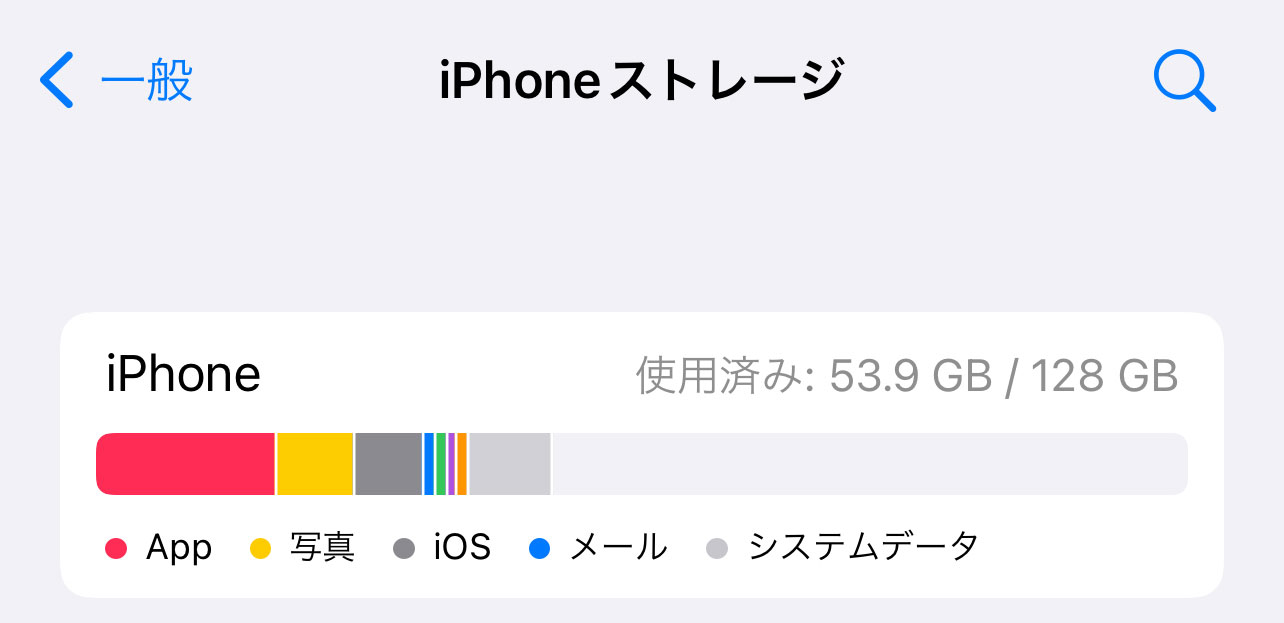
使用済みのデータ量がストレージ容量に近い場合、ストレージの空き容量はほとんど残っていないということになります。
また、iPhoneストレージでは、Appや写真・音楽など、どのような項目がストレージ容量を圧迫しているかも確認できます。ストレージを整理する際には、使用状況を確認したうえで削除・整理するデータの方針を決めるようにしましょう。
ストレージ容量を確保する前にやっておきたいこと
次に、ストレージ整理を始める前に必ず行っておきたい準備について解説します。特に重要なのが、データ消失を防ぐためのバックアップです。
ストレージ不足を解消するためにデータを削除すると、元に戻せないケースもあります。そのため、事前にバックアップを取っておくことが大切です。
iPhoneのバックアップ方法には主に2つあります。
iCloudバックアップ
「設定」→「Apple ID」→「iCloud」→「iCloudバックアップ」から設定可能。Wi-Fi環境で自動的にバックアップされます。
パソコン(iTunes/Finder)でのバックアップ
パソコンに接続してバックアップを取ることで、iCloudの空き容量を使わずに保存できます。
バックアップが完了していれば、万が一必要なデータを削除してしまっても復元できるため、安心してストレージ整理を進められます。
なお、バックアップの詳しい方法については以下の記事を参考にしてください。
ストレージ容量を増やす方法①不要アプリの削除
ここからは、実際にストレージ容量を増やす方法を順に紹介していきます。まずは、iPhoneのストレージ不足を解消する最も基本的な方法である「不要アプリの削除」です。アプリは知らないうちに容量を圧迫していることが多く、整理するだけで空き容量が大きく増えることもあります。
使っていないアプリを削除する
1度に大きなストレージの容量を確保する方法が、使っていないアプリの削除です。
使っていないアプリを個別にアンインストールするほか、「非使用のAppを取り除く」を有効にすれば、一定期間使用していないアプリを自動的に削除できます。「設定」→「一般」→「iPhoneストレージ」→「非使用のAppを取り除く」をオンにすれば設定は完了です。
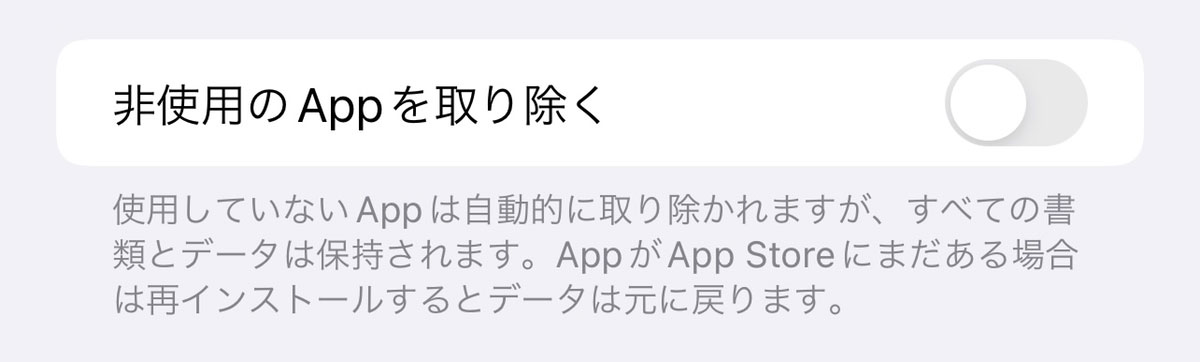
アプリが自動削除された場合も、アプリのデータは保持されますので、再度使用する場合はアプリだけを再ダウンロードすれば利用できます。
使用した日付やサイズを確認しながら削除する
やみくもにアプリを削除するのではなく、使用頻度や容量を確認しながら整理することも効率的です。
「設定」→「一般」→「iPhoneストレージ」を開くと、
- 最後に使用した日付
- 各アプリが使用しているストレージ容量
を確認できます。
例えば、
- 数か月以上使っていない
- 数GB単位で容量を消費している
といったアプリは、削除するだけで大きな空き容量を確保できます。特にゲームアプリや動画編集アプリは、本体サイズ+キャッシュデータで容量が膨らみやすいため、定期的な見直しがおすすめです。
キャッシュを削除する
ブラウザなどに保存されているキャッシュの削除も、ストレージの空き容量を確保する有効な方法です。
Safariのキャッシュを削除する場合、「設定」からSafariを選択し、「履歴とWebサイトデータを消去」を選択します。
また、Safariだけではなく、LINEやTwitterなどのアプリにもキャッシュが保存されていますので、整理することで空き容量を確保できます。
ただし、ブラウザのキャッシュを削除した場合、Webサイトの自動ログインの設定などが解除される場合がありますので、注意しておきましょう。
ストレージ容量を増やす方法②写真・動画の整理
続いて、iPhoneのストレージ不足を解消するために効果が大きい「写真・動画の整理」について解説します。特に動画は1本あたりの容量が大きく、不要なデータを減らしたり、iCloudやPCなどへ移動したりするだけで、空き容量を一気に確保できることがあります。
不要な写真・動画を削除する
まず取り組みやすいのが、不要な写真・動画を削除する方法です。似た写真を何枚も撮っていたり、スクリーンショットが溜まっていたりすると、気づかないうちにストレージを圧迫します。
削除するときは、次の観点で整理すると効率的です。
- 連写・似た構図の写真:ベストショット以外を削除
- スクリーンショット:用が済んだものは削除
- 容量が大きい動画:不要なら優先的に削除
- 重複している写真:まとめて整理
iPhoneでは「写真」アプリの「アルバム」→「ビデオ」を開くと、動画だけを一覧で確認できるので、容量の大きいものを優先して削除しやすくなります。
iCloud写真・PC・外付けストレージに移動する
「削除したくない写真・動画が多い」場合は、データを別の場所へ移動して、iPhone本体の空き容量を増やすのがおすすめです。
iCloud写真を使うと、写真・動画をiCloudに保存しつつ、iPhone本体には軽いデータだけを残す設定ができます。iCloudで写真やビデオをバックアップする場合、「設定」→「一般」→「iPhoneストレージ」から、「iCloud写真」を有効にします。
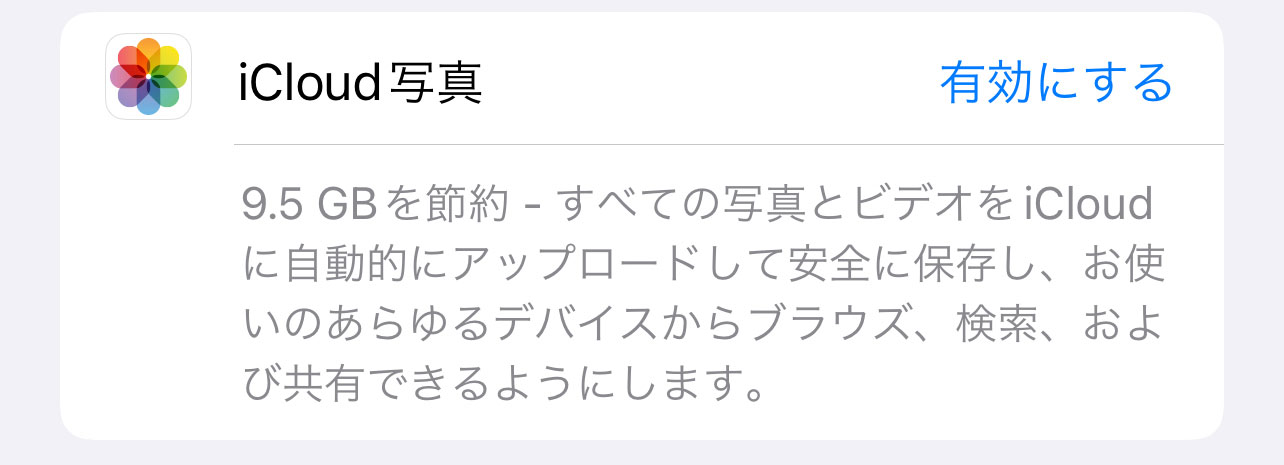
iCloudに写真やビデオをアップロードしておけば、いつでもiCloudから写真/ビデオを閲覧・ダウンロードすることが可能です。
iCloudでは5GBまでのストレージ容量を無料で利用できます。また、有料のオプションにはなりますが、最大で2TBまでのオンラインストレージを利用することが可能です。
| 50GB | 月額130円 |
|---|---|
| 200GB | 月額400円 |
| 2TB | 月額1,300円 |
また、iCloud以外にも、GoogleフォトやOneDriveなど、さまざまなオンラインストレージサービスがありますので活用してみてくださいね。
PCがある場合は、写真・動画をPCへ取り込むのも定番です。
- Windows:写真アプリやエクスプローラーで取り込み
- Mac:写真アプリやイメージキャプチャで取り込み
取り込み後、iPhone側の写真・動画を削除すれば空き容量を増やせます。バックアップとしても安心度が高い方法です。
「PCがない」「iCloudの空きが足りない」という場合は、Lightning/USB-C対応の外付けストレージ(USBメモリやSSD)へ移す方法もあります。
写真を削除しても容量が減らないときは?
写真や動画を削除したのに「空き容量が増えない場合、原因として多いのが「最近削除した項目」に残っていることです。
iPhoneでは削除した写真・動画がすぐ完全削除されず、一定期間(通常は30日)「最近削除した項目」に保管されます。その間はストレージを一部使用しているため、空き容量が期待ほど増えないことがあります。
対処法は次のとおりです。
- 「写真」アプリを開く
- 「アルバム」→「最近削除した項目」へ
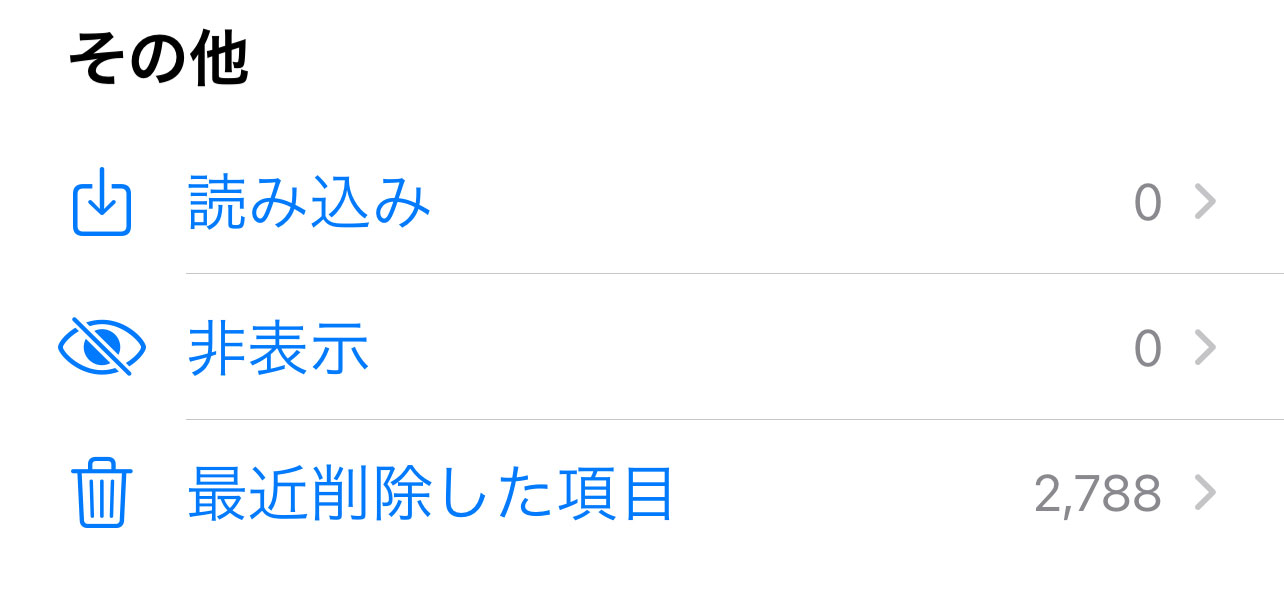
- 「選択」→「すべて削除」(または不要分だけ削除)
これで完全削除が行われ、ストレージの空き容量が反映されやすくなります。
完全に削除した写真・ビデオは復元できませんので、大切な写真は事前にバックアップを取っておくなどの対策が必要です。
ストレージ容量を増やす方法③アプリ別にキャッシュ削除
次に、アプリに蓄積されたキャッシュデータを削除して空き容量を確保する方法です。キャッシュはアプリを快適に使うための一時データですが、溜まりすぎるとiPhoneのストレージ不足の原因になります。
Safari(ブラウザ)のキャッシュ・履歴データを削除
Safariは、Webページを素早く表示するために画像や履歴データをキャッシュとして保存します。しかし、長期間削除しないとデータが蓄積し、「ストレージ足りない」状態を招くことがあります。Safariのキャッシュや履歴は、以下の手順で削除できます。
- 「設定」アプリを開く
- 「Safari」をタップ
- 「履歴とWebサイトデータを消去」を選択
これにより、閲覧履歴・Cookie・キャッシュデータがまとめて削除され、空き容量を確保できます。
LINEの不要データ(キャッシュ)を削除
LINEはトーク内の写真・動画・スタンプ・音声などが蓄積されやすく、ストレージ使用量が大きくなりがちなアプリです。LINEのキャッシュ削除手順は次のとおりです。
- LINEアプリを開く
- 「ホーム」→「設定(歯車アイコン)」をタップ
- 「トーク」→「データの削除」へ進む
- 「キャッシュ」にチェックを入れて削除
この操作では、トーク履歴や写真そのものは削除されず、一時データのみが消去されます。
また、トークごとに保存されている写真や動画が不要な場合は、トーク画面右上のメニュー>「写真・動画」から個別に削除することで、さらに空き容量を増やすことが可能です。
ストレージ容量を増やす方法④メッセージ・メールの整理
次に、メッセージアプリやメールに蓄積されたデータを整理して空き容量を確保する方法です。テキスト自体は容量が小さいものの、添付された写真・動画・PDFなどが溜まると、ストレージ不足の原因になりやすいポイントです。
まず、iPhone標準の「メッセージ」アプリを整理する際は、以下の手順がおすすめです。
- 「メッセージ」アプリを開く
- 任意のトークを開き、画面上部の相手の名前(またはアイコン)をタップ
- 「写真」や「リンク」などの一覧を確認
- 不要な写真・動画を選択して削除
特に動画や高画質な写真は1つあたりの容量が大きいため、優先的に見直すと効率よく空き容量を増やせます。
標準アプリ以外のメールアプリ(Gmail等)も、添付ファイルが溜まりやすいアプリの一つです。仕事や各種サービスのやり取りでPDFや画像を受信している場合、容量を圧迫している可能性があります。
チェックしたいポイントは以下の通りです。
- 添付ファイル付きメールを削除
- 不要なメールをまとめて削除
- ゴミ箱(削除済みメール)を空にする
削除済みメールがゴミ箱に残っている間は、完全に容量が解放されないケースもあるため、定期的にゴミ箱を空にしましょう。
ストレージ容量を増やす方法⑤サブスクのダウンロードを整理
次に、動画・音楽・電子書籍などのサブスクサービスでダウンロードしたデータを整理する方法です。オフライン再生用に保存したコンテンツは非常に容量が大きく、ストレージ不足の大きな原因になりがちです。
Netflix、Amazon Prime Video、YouTubeなどの動画配信サービスでは、1本の動画でも数百MB〜数GBになることがあります。
整理のポイントは以下の通りです。
- すでに視聴し終わった動画を削除
- 今後見る予定がない作品はダウンロード解除
- 画質設定が高すぎないか確認
Wi-Fi環境がある場合は、必要なときに再ダウンロードする方が、iPhoneの空き容量を保ちやすくなります。
また、Apple Music、Spotifyなどの音楽配信サービスや電子書籍アプリでも、ダウンロードデータが増え続けるとストレージを圧迫します。
- 最近聴いていないプレイリストを削除
- 一時的に保存した楽曲を解除
- 読み終えた電子書籍のデータを削除
といった見直しが有効です。
ストレージ容量を増やす方法⑥システムデータの整理
最後に、iPhoneストレージ内に表示される「システムデータ(旧:その他)」が増えてしまった場合の対処法です。
再起動でシステムデータの増加を抑える
システムデータには、アプリの一時ファイルやキャッシュ、ログデータなどが含まれており、iPhoneを長時間使い続けることで徐々に蓄積していきます。
そのため、まず試したいのがiPhoneの再起動です。再起動を行うことで、不要な一時データがリセットされる効果が期待できます。
「ストレージが足りない」と表示されているのに、明確な原因が見当たらない場合は、一度再起動してから「設定」→「一般」→「iPhoneストレージ」を再確認してみましょう。これだけで空き容量が増えるケースもあります。
各アプリのキャッシュ整理・再インストールで改善を狙う
再起動してもシステムデータが大きいままの場合、特定のアプリがキャッシュを溜め込みすぎている可能性があります。特にSNS、動画、ブラウザ系のアプリは要注意です。
対策として有効なのが、以下の方法です。
- アプリ内にキャッシュ削除機能がある場合は実行する
- 使用頻度の低い容量の大きなアプリを一度削除し、必要なら再インストールする
一度アプリを削除して再インストールすると、不要なキャッシュや一時データがリセットされ、結果的にシステムデータの肥大化を抑えられることがあります。
システムデータは完全にゼロにすることはできませんが、定期的な再起動やアプリ整理を行うことで、ストレージ不足の再発防止につながります。
【最終手段】リセット/初期化で空き容量を増やす
ここまでの方法を試してもiPhoneのストレージ不足が解消しない場合、最終手段としてリセット/初期化する方法があります。初期化は効果が大きい反面、手順を誤るとデータを失うリスクがあるため、必ずバックアップを取ったうえで進めましょう。
「すべての設定をリセット」を試す
「すべての設定をリセット」は、Wi-Fi設定や通知設定などの各種設定を初期状態に戻す機能で、写真やアプリなどのデータ自体は消えません。
手順「設定」→「一般」→「転送またはiPhoneをリセット」→「リセット」→「すべての設定をリセット」
ストレージ容量そのものが劇的に増えるケースは多くないものの、ストレージ表示の不具合や挙動が改善することがあります。
「初期化(すべてのコンテンツと設定を消去)」
ストレージ不足が深刻で、システムデータが極端に増えている/動作が重い/アプリが正常に更新できない、といった状態なら、初期化が最も確実な対処になります。
初期化の基本手順は以下です。
- バックアップを取る(iCloudまたはPC)
- 「設定」→「一般」→「転送またはiPhoneをリセット」
- 「すべてのコンテンツと設定を消去」
- 初期化後、バックアップから復元
初期化すると、不要なキャッシュや一時データが一掃され、空き容量が増えやすくなります。ただし、復元時に同じ状態(不要データ含む)を戻してしまうこともあるため、可能であれば「新しいiPhoneとして設定」して必要なものだけ入れ直す方が、空き容量の面では有利です。
ストレージ容量が不足している場合のリスク
iPhoneのストレージが足りない状態を放置すると、実際には不具合の原因になることもあるため注意が必要です。
ストレージ不足の主なリスクは次の通りです。
- 写真・動画が撮れない/保存できない
- アプリが起動しない・落ちる・動作が重くなる
- iOSアップデートができない
- LINEやメールの受信・送信が不安定になる
- バックアップが取れない
放置せずに早めに空き容量を確保するのが安全です。
ストレージ容量不足を防ぐためにやるべき設定
日頃から設定を見直しておくと、急に空き容量が足りなくなる事態を防ぎやすくなります。
動画の解像度・撮影設定を見直す
ストレージを最も圧迫しやすいのが動画です。高画質設定のまま撮影を続けると、短期間で容量が埋まってしまいます。
見直したいポイントは以下です。
- ビデオ撮影の解像度を下げる
「設定」→「カメラ」→「ビデオ撮影」から、解像度やfpsを調整できます。高画質(4K・高fps)ほど容量を使うため、日常用途なら必要十分な設定に落とすだけで保存容量を節約できます。 - スローモーションや長尺動画を撮りすぎない
スローモーションは容量が大きくなりやすいので、撮影後に不要部分をカットするのも有効です。
「画質に強いこだわりがない」「家族の記録が中心」という場合は、撮影設定を見直すだけで、ストレージ不足の頻度を減らせます。
メッセージの保存期間を設定する
メッセージは、写真・動画の添付が増えると、知らないうちに容量を消費します。対策として有効なのが、メッセージの保存期間を短く設定することです。
設定方法「設定」→「メッセージ」→「メッセージを保持」→「30日」または「1年」を選択
これにより、古いメッセージや添付ファイルが自動的に削除され、ストレージの圧迫を防ぎやすくなります。仕事や家族とのやり取りで重要な内容がある場合は、必要な情報を別途メモ・保存したうえで設定すると安心です。
そもそも空き容量が足りない場合はストレージの大きな機種への買い替えも要検討
ストレージの空き容量を確保したのに、またすぐに容量がいっぱいになってしまうという方は、そもそものストレージ容量が使用状況に合っていない可能性があります。
2021年に発売されたiPhone13の場合、
- 128GB
- 256GB
- 512GB
- 1TB
と、最大で1TBの大容量のストレージを選択することが可能です。
近年では、高性能化によって、アプリやOSにも大きな容量を必要としますので、ストレージ容量にはある程度余裕を持って端末を選びたいですね。
ストレージ内の不要なデータを削除して空き容量を確保しよう!
iPhoneのストレージ容量が足りなくなって、新しいアプリや写真を保存できなくなった場合、不要なデータを削除・整理して空き容量を確保する必要があります。
特に、アプリや写真はデータ容量が大きいので、不要なデータを削除すればストレージ容量に余裕を持たせることができます。
ただし、そもそものストレージ容量が少ない場合、頻繁にストレージの整理が必要になって不便ですので、ストレージ容量の大きい機種への買い替えも検討しておきましょう。
ストレージ容量がギリギリの状況でiPhoneを使い続けていると、メモリークラッシュなどの不具合の原因にもつながってしまいます。
iPhoneの故障やiPhone修理は、豊富なスマホ・タブレットの修理実績を持つiCrackedにおまかせください!
関連記事