
iPhoneのストレージを確認した際、容量の多くを占めている「システムデータ」に頭を悩ませている方は少なくありません。写真や動画を整理してもなかなか減らないこのデータは、一体どのような中身なのでしょうか。本記事では、iPhoneのシステムデータの正体から、ストレージを空けるための削除方法までをご紹介します。
- 目次
iPhoneのシステムデータとは?その正体を解説
ストレージ画面に表示される「システムデータ」は、かつては「その他」と呼ばれていた項目です。ここには、iOSシステムが動作する上で一時的に作成したファイルや、アプリが利用するキャッシュデータなどが含まれています。具体的には、以下のようなデータがシステムデータとしてカウントされます。
- キャッシュファイル
Safariなどのブラウザ閲覧履歴や、SNSアプリで読み込んだ画像・動画データ - ログデータ
システムの動作記録やエラー報告 - フォントや辞書
追加でダウンロードした言語設定やフォント - ストリーミングのバッファ
音楽や動画を再生した際に一時保存されるデータ - OSのアップデート用ファイル
ダウンロード済みで未適用のアップデートデータ
これらは通常、システムが必要に応じて自動的に削除する仕組みになっています。しかし、何らかの不具合やアプリの過剰なキャッシュ蓄積により、ギガ単位で肥大化してしまうケースが見受けられます。
現在のシステムデータ使用量を確認する方法
まずは自分のiPhoneで、どれくらいの容量がシステムデータに費やされているかを把握しましょう。手順は以下の通りです。
- 「設定」アプリを開く
- 「一般」を選択する
- 「iPhoneストレージ」をタップする
- 画面下部までスクロールし「システムデータ」を確認する
グラフが表示されるまで数秒から数十秒かかる場合があります。端末容量や利用状況にもよりますが、一つの目安として「システムデータ」が10GBを超えているようなら、対策を検討すべきタイミングといえます。
| 項目名 | 内容の目安 | 対策の必要性 |
|---|---|---|
| iOS | システムを動かすための根幹データ | 削除不可(通常10GB前後) |
| システムデータ | キャッシュ、ログ、一時ファイル | 5〜10GB以上なら整理を推奨 |
iPhoneのシステムデータを削除・削減する具体的な方法
iPhoneにはシステムデータだけを直接消すボタンはないため、Safariやアプリのキャッシュ整理、再起動、初期化などの間接的な方法で、項目ごとに適切な処理を行う必要があります。効果の高い順に紹介します。
1.Safariのキャッシュと履歴を消去する
WebブラウザのSafariは、ページ表示を速くするために膨大なキャッシュを保存します。これがシステムデータの大部分を占めていることは珍しくありません。
- 「設定」>「アプリ」>「Safari」を選択
- 「履歴とWebサイトデータを消去」をタップ
- 期間を選択して(「すべての履歴」を推奨)実行
これにより、過去に閲覧したサイトの画像データなどが削除され、ストレージが回復します。ただし、ログイン情報や開いていたタブもリセットされる場合があるため、注意してください。
2.SNSアプリのキャッシュを削除する
X(旧Twitter)やInstagram、TikTokといったアプリは、タイムラインを流れる動画や画像を大量にキャッシュします。アプリ自体の設定画面からキャッシュ削除を行うか、一度アプリを削除して再インストールする方法が有効です。
特にTikTokなどは数GB単位でキャッシュが溜まりやすいため、定期的な整理を心がけましょう。「未使用のAppを取り除く(Offload Unused Apps)」機能ではキャッシュが消えない場合があるため、完全に削除してから入れ直す方が確実です。
3.メッセージアプリの添付ファイルを整理する
iMessageやLINEでやり取りした写真、動画、音声メッセージもシステムデータやアプリ容量として蓄積されます。特に古いスレッドに高画質な動画が残っていると、容量を大きく圧迫します。
- 「設定」>「一般」>「iPhoneストレージ」>「メッセージ」を選択
- 「写真」や「ビデオ」の項目から、不要なファイルを個別に削除
4.iPhoneを強制再起動する
単純な方法ですが、再起動によってシステムが自動的に不要なログや一時ファイルを整理してくれます。通常の電源オフよりも、強制再起動の方がメモリのリフレッシュ効果が高いとされています。
iPhone8以降の手順
左側の音量を上げるボタンを押してすぐはなす、左側の音量を下げるボタンを押してすぐはなしたら、右側のサイドボタンを長押しします。Appleロゴが表示されたら強制的に再起動されるのでボタンをはなしてください。
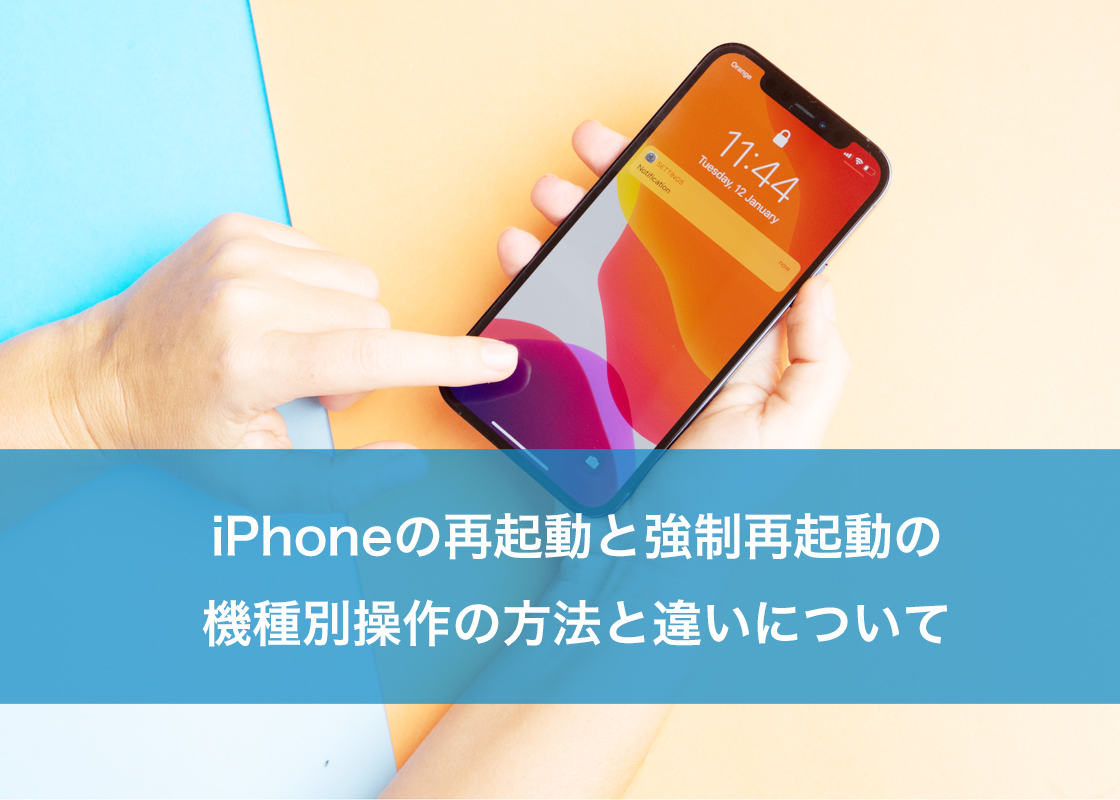
その他の機種の強制再起動方法については以下の記事もご参考ください。
5.iOSを最新バージョンにアップデートする
システムデータの中には、ダウンロードされたものの適用されていないOSアップデートファイルが含まれている場合があります。また、古いバージョン特有のバグでシステムデータが異常に増える現象も報告されています。最新のiOSへアップデートを行うことで、内部の不要なファイルがクリーンアップされ、管理が適正化される可能性があるでしょう。
対処法を試しても減らない場合はiPhoneの初期化・復元を検討
上記を試してもシステムデータが減らない場合は、ソフトウェア的な不具合が考えられます。この場合、一度iPhoneを工場出荷状態に戻し、バックアップから復元する方法が最も強力です。ただし、きちんとバックアップと取らないといけないため、あくまで最終手段だと覚えておきましょう。
手順は以下の通りです。初期化を行う前に、まずは大切なデータを失わないようバックアップを作成します。バックアップを取った後、iPhone本体を初期化してストレージやシステムデータをリセットします。
- iCloudまたはPC(iTunes/Finder)でバックアップを取る
- 「設定」>「一般」>「転送またはiPhoneをリセット」を選択
- 「すべてのコンテンツと設定を消去」を実行
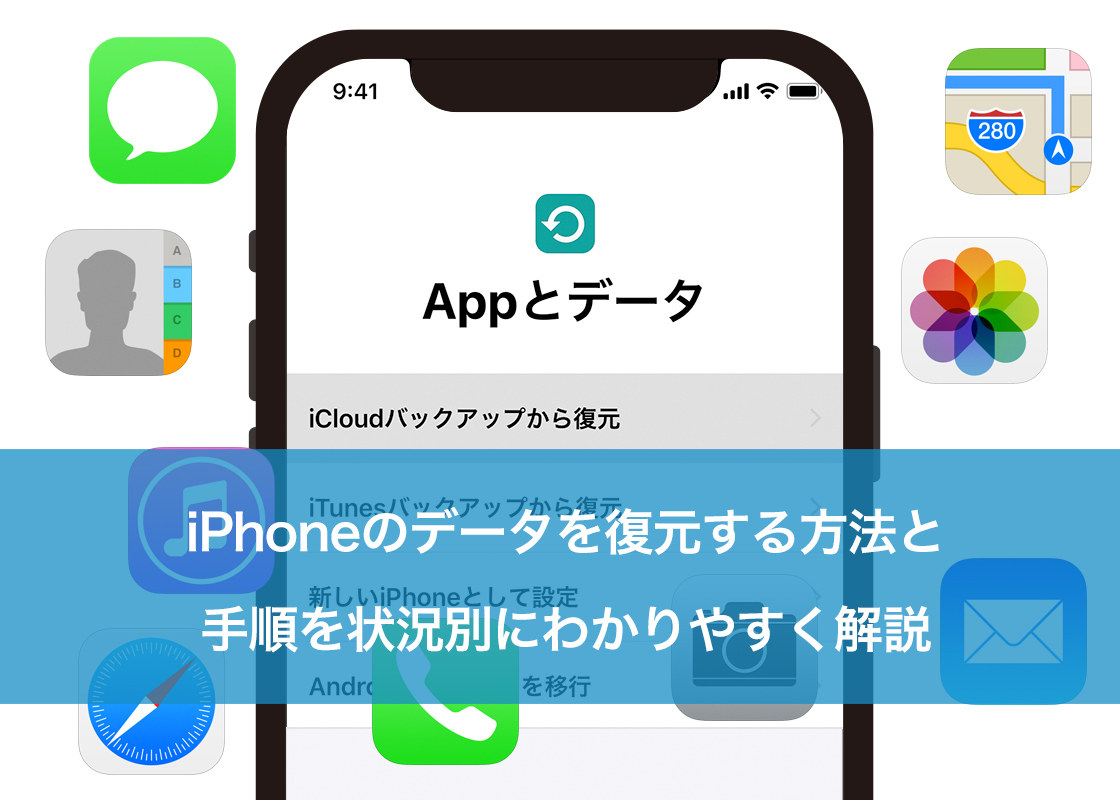
- 初期設定画面で「iCloudバックアップから復元」または「Mac/PCから復元」を選択
この操作により、システム内部に蓄積していたキャッシュや一時ファイルなど、通常の操作では削除できないデータも整理されます。

iPhoneのトラブルならiCrackedへ
iPhoneのシステムデータ削除は、日頃のメンテナンスで解決する場合もあれば、システムの根深いエラーが原因で一筋縄ではいかない場合もあります。今回ご紹介した方法を試してもストレージが回復しない、あるいは容量不足が原因で画面が固まってしまった、電源が落ちてしまうといった不具合にお困りではありませんか。
もしご自身での対処が難しいと感じられたり、大切なデータを守りながら修理を行いたいと思われたりした際は、iCrackedにお任せください。「どこに原因があるのかわからない」「修理が必要なのか判断がつかない」という場合でも、プロのスタッフが診断を行い、最適な解決策を提案します。
iPhoneの不調を感じたら、まずはお近くのiCracked Storeへ足をお運びください。
関連記事