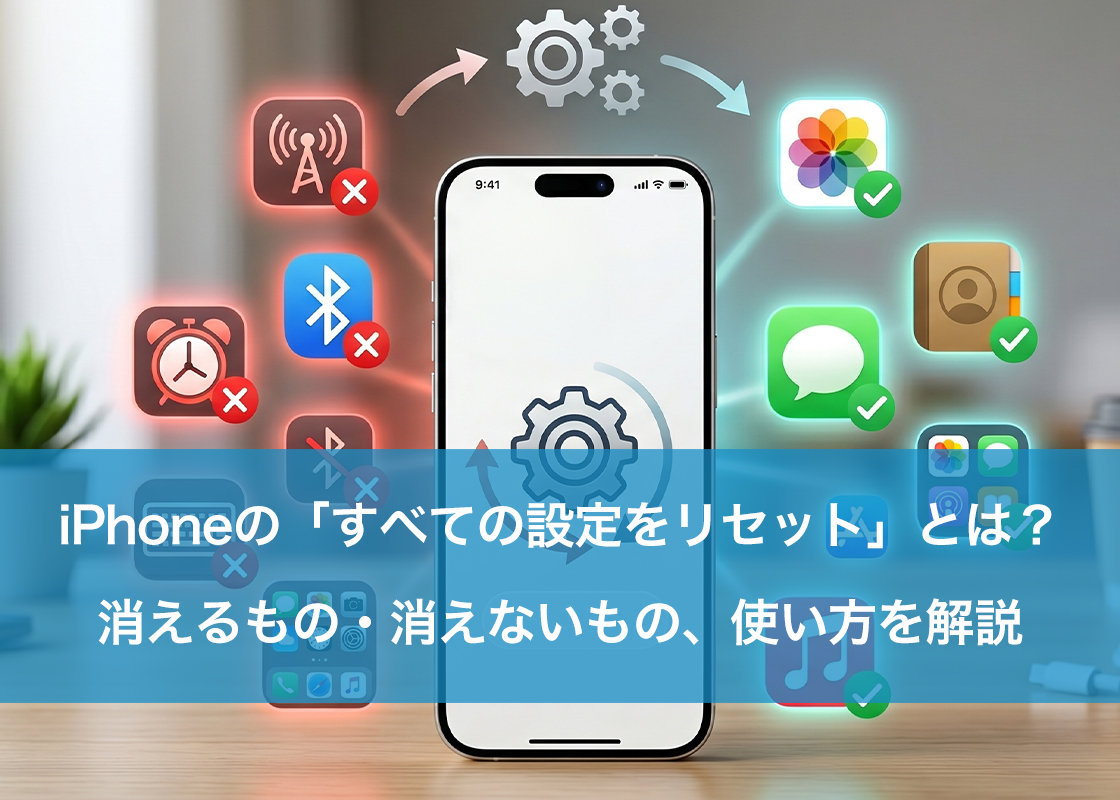
iPhoneの動作が重い、Wi-Fiにつながらない、通知が届かないなど、使っているうちにさまざまな不具合が生じることがあります。
そんなとき、試してほしい方法のひとつが「すべての設定をリセット」です。ただ、同じ設定画面に似た名前の項目「すべてのコンテンツと設定を消去」があり、どちらを選べばよいか迷ってしまう方も多いのではないでしょうか。
本記事では、「すべての設定をリセット」で何が消えて何が残るか、どんな場面で使うべきか、実際の手順までご紹介します。
- 目次
「すべての設定をリセット」と「すべてのコンテンツと設定を消去」の違い
iPhoneの設定には、名前が似ていて混同しやすい2つのリセット機能があります。結論からいうと、この2つは「データを残すか消すか」という点で大きく異なります。
| 項目 | すべての設定をリセット | すべてのコンテンツと設定を消去 |
|---|---|---|
| 写真・動画 | 消えない | 消える |
| アプリ | 消えない | 消える |
| Apple ID | 消えない | 消える |
| Wi-Fi設定 | 消える | 消える |
| 通知設定 | 消える | 消える |
| パスコード | 消える | 消える |
| 壁紙 | 消える | 消える |
| アラーム設定 | 消える | 消える |
| バックアップ必要 | 推奨(※必須ではない) | 必須 |
「すべての設定をリセット」は、iPhoneに保存された写真やアプリなどのデータには一切手を加えず、各種設定だけを工場出荷時の状態に戻す機能です。Apple IDの情報も消えないため、実行前に必ずしもバックアップを取る必要はありませんが、設定を元に戻したい場合に備えて定期的なバックアップが推奨されています。
「すべてのコンテンツと設定を消去」は、iPhoneを工場出荷時の状態に完全に初期化する機能です。写真・アプリ・Apple ID情報を含むすべてのデータが削除されます。機種変更や売却・譲渡の際に使用するもので、実行前には必ずiCloudまたはパソコンへのバックアップが必要です。
「すべての設定をリセット」で消えるもの・消えないもの
「設定のみリセット」と聞いても、具体的に何が対象になるのかわかりにくいものです。以下の表で、消えるものと消えないものを整理しました。
| 消えるもの | 消えないもの |
|---|---|
| Wi-Fi・Bluetoothの接続設定 | 写真・動画・音楽などのデータ |
| 通知設定 | インストール済みアプリとそのデータ |
| 画面の明るさ・壁紙・サウンド設定 | Apple IDの情報 |
| パスコード設定 | メール・SNSアカウントの設定 |
| 位置情報サービスの設定 | iCloudの同期設定 |
| キーボード設定 | モバイルデータ通信の設定 |
| アラーム設定(時刻) | ブラウザに保存したパスワードとクレジットカード情報の一部 |
| Apple Payのカード情報 | ホーム画面のアイコン配置 |
| アクセシビリティの設定 | 登録済みユーザ辞書 |
| Siriの設定 | 言語と地域の設定 |
特に注意したいのは、アラームの設定とApple Payのカード情報です。アラームは時刻設定ごとリセットされるため、複数のアラームを登録している方は再設定の手間がかかります。Apple Payに登録したカードも削除されますので、リセット後は再登録が必要です。ただし、iCloudのキーチェーンに同期されている場合は、復元されることもあります。
一方で、LINEやSNSのアカウント情報、メールの受信履歴、ブラウザに保存したパスワードなどは消えません。日常的に使うデータはそのまま残るため、設定に起因する不具合の解消策として試しやすい方法といえます。
「すべての設定をリセット」が有効なシーン
「すべての設定をリセット」は、主に次のような場面で効果が期待できます。
Wi-FiやBluetoothの接続トラブル
特定のWi-Fiに接続できない、Bluetoothデバイスとペアリングがうまくいかないなど、ネットワーク関連の不具合は設定の問題が原因であることがあります。「すべての設定をリセット」を行うと、Wi-Fi・Bluetooth・VPNなどのネットワーク設定が初期化されるため、改善につながる場合があります。
通知が届かない・表示がおかしい
アプリからの通知が突然来なくなった、バナー表示がされなくなったという場合も、通知設定がリセットされることで解消するケースがあります。
iPhoneの動作が重い・不安定
再起動してもすぐにフリーズしたり、動作がもたついたりする場合、設定情報の乱れが原因のことがあります。設定をリセットすることで動作が安定することがあるため、不具合改善の手順として最初に試す方法のひとつとしておすすめです。
iOSアップデート後の不具合
iOSをアップデートした後から不具合が生じた場合も、設定のリセットが有効なことがあります。アップデートによって既存の設定が正しく引き継がれなかった際の対処策のひとつです。
「すべての設定をリセット」の実行手順
実際の操作手順は以下のとおりです。「すべてのコンテンツと設定を消去」と混在した画面で操作するため、タップする項目を慎重に確認しながら進めてください。
操作手順
- 「設定」から「一般」を開く
- 「転送またはiPhoneをリセット」を選択
- 「リセット」を選択
- 「すべての設定をリセット」を選択
警告アラートが表示されるので、2回「すべての設定をリセット」を選択します。リセット完了後、iPhoneは自動的に再起動します。その後、Wi-Fiへの再接続や通知設定の再構成など、必要な設定を改めて行ってください。
なお、「すべての設定をリセット」を実行する前にバックアップを作成しておくと、万が一元の状態に戻したくなった場合でも対応しやすくなります。ただし、バックアップから復元する際には事前に「すべてのコンテンツと設定を消去」で初期化する必要があるため、その点は頭に入れておきましょう。
iPhoneのトラブルで修理が必要ならiCrackedへ
「すべての設定をリセット」は、写真やアプリのデータを消さずにiPhoneの設定だけを初期化できる機能です。Wi-Fiや通知の不具合、動作の不安定さといったトラブルが発生した際に、まず試してほしい対処法のひとつです。同じ画面にある「すべてのコンテンツと設定を消去」とは大きく異なるため、操作前に必ず項目名を確認してください。
設定のリセットで改善しない不具合や、画面割れや充電できないといった物理的なトラブルは、iPhoneの修理が必要なサインかもしれません。そんなときは、iPhoneの修理専門店「iCracked」にご相談ください。iCrackedは全国に店舗を展開しており、画面修理やバッテリー交換など、幅広いiPhone修理に対応しています。データを守りながらiPhoneを元の状態に戻したい方は、ぜひiCrackedへお気軽にお問い合わせください。
関連記事