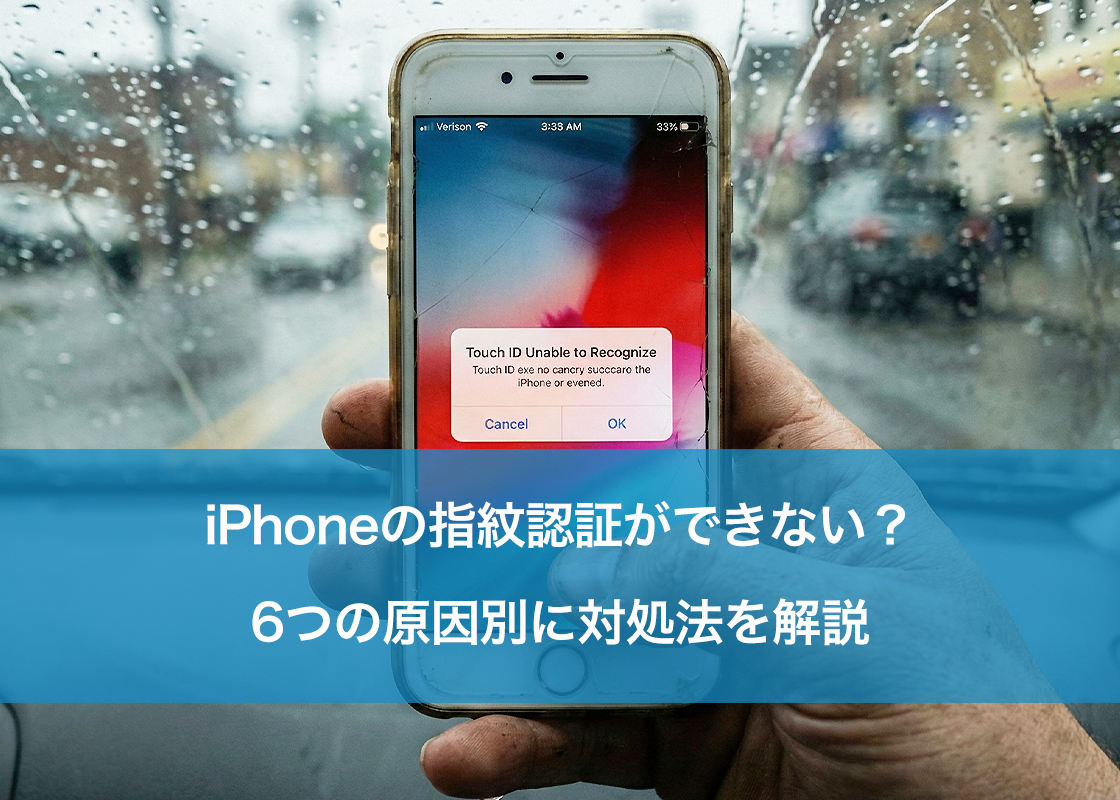
iPhoneの指紋認証は、面倒なパスワード入力が不要のセキュリティシステムです。大切なデータを守ってくれることはもちろん、スムーズな端末操作を実現してくれます。「iPhoneの指紋認証が使えなくなった…」ということになれば、きっと困ってしまうことでしょう。
今回は、iPhoneで指紋認証できない原因とともに、その対処法を解説します。
- 目次
iPhoneの指紋認証ができない主な原因と対処法
iPhoneで指紋認証できない原因はさまざまあります。以下で、その原因と対処法を解説しますので、指紋認証できない場合はお試しください。
ホームボタンに保護フィルムが被っている
ホームボタンに保護フィルムが被ってしまうと、iPhoneで指紋認証ができなくなります。
iPhoneのディスプレイを傷や衝撃から守るために、保護フィルムを貼っている方は多いのではないでしょうか。粘着力や強度がしっかりしているため、ディスプレイの保護に役立つアイテムです。しかし、長く使っているとフィルムがズレてホームボタンに被ってしまうことがあります。保護フィルムとホームボタンが重なると指紋を正しく認識できなくなるため、指紋認証が機能しません。
指紋認証ができない場合は、ホームボタンをチェックし、保護フィルムが被っていたら貼り直しましょう。
ホームボタンにゴミ・ホコリが付着している
iPhoneのホームボタンに異物がある場合は、指紋認証が正しく動作しません。
ホームボタンのセンサーは指の静電気に感知するものです。そのため、ホームボタン上にゴミやホコリなどの異物があると、指紋を正しく認識できません。指紋認証を利用する場合は、iPhoneのホームボタンを確認してゴミやホコリがあればそれを取り除きましょう。
指が汚れている・濡れている
指が汚れている・濡れている場合もiPhoneで指紋認証できなくなります。
指がひどく汚れているまたは濡れている場合、ホームボタンのセンサーが指紋を読み取れなくなり、正常に動作しにくくなります。
汗などで濡れているのであれば、指を清潔な状態にしてから指紋認証を行うようにしましょう。
指紋認証がオンになっていない
iPhoneで指紋認証できない場合、指紋認証そのものが設定されていないかもしれません。
設定をオンにしていたとしても、iOSのアップデートやエラーなどが原因でセキュリティ機能が無効になる可能性もあります。設定を変えていないとしても、セキュリティ機能を確認して必要に応じて指紋認証をオンにしてみましょう。
指紋を正しく認識できていない
ホームボタンが指紋を正しく認識できないため、エラーが発生することもあります。
iPhoneの指紋認証は、角度によって指紋を正しく認識できない場合があります。また、iOSのアップデートやエラー、修理などで内部パーツ交換を行った場合、指紋認証データが消えてしまうこともあるようです。
このような場合は、指紋を再登録してから指紋認証を試してみましょう。再登録することで、指紋認証が反応しやすくなることがあります。ちなみに、指紋の登録数は5件が上限です。新たに登録できないのであれば、既存データを削除してから再登録してみましょう。
システム上の障害が発生している
iPhoneで一時的なシステムエラーが起こっているせいで、指紋認証ができないこともあります。
iPhoneのシステムエラーは、再起動することで解消されます。指紋認証できない場合、再起動を試してみましょう。ただし、特定のアプリの影響、システムの深い部分に問題があるといったケースでは、再起動では解決できないかもしれません。こうしたケースでは、iPhone端末をリセットして初期状態(工場出荷状態)に戻すのも一つの手です。
ちなみに、リセットを行うと保存されているデータはすべて消えてしまいます。そのため、リセットする場合は、データのバックアップを取ってから行うようにしましょう。
指紋認証を5回失敗するとパスコードでのロック解除になる
実は、指紋認証は一定回数失敗すると自動的にパスコード入力へ切り替わる仕様になっています。「急に指紋認証ができない」と感じた場合でも、多くはこの仕様によるものです。
指紋認証ができなくなってもまずは落ち着いて対応しましょう。以下の方法で素早くロックを解除できます。
- 画面に表示されているパスコード入力画面でパスコードを入力する
- 正しいパスコードを入力すれば、すぐにロック解除が可能
パスコードで一度ロックを解除すれば、その後は再び指紋認証が使えるようになります。
これは故障?指紋認証ができずパスコード入力を求められるケース
Touch IDには、セキュリティ強化のためにパスコード入力が必須になるタイミングがあります。主に以下のケースでは、故障ではなくTouch IDの正常な仕様です。
- 指紋が5回続けて認識されなかった場合
- 再起動した直後の場合
- 一定期間、指紋認証やパスコードが使われなかった場合
前述のとおり、指紋認証を5回連続で失敗すると、iPhoneは自動的にパスコード入力を求めます。これは、不正アクセスを防ぐためのセキュリティ機能です。
また、iPhoneを再起動した直後は、必ず一度パスコードを入力する必要があります。これも仕様であり、不具合や故障ではありません。さらに、一定時間ロック解除が行われなかった場合にも、セキュリティのためパスコード入力を求められます。
対処法を試してもiPhoneの指紋認証ができない場合
最後に、これまで紹介した対処法を試しても指紋認証ができない場合の最終手段について解説します。設定や使い方の問題ではなく、システム不具合や本体故障の可能性も考えられるため、段階的に対応していきましょう。
iPhoneを初期状態にする
設定の見直しや再登録をしてもiPhoneの指紋認証ができない場合、システムの不具合が原因になっている可能性があります。その場合は、iPhoneの初期化(工場出荷状態に戻す)を検討します。ただし、初期化を行う前に必ずバックアップを取りましょう。
バックアップの取り方については以下の記事を参考にしてください。
なお、初期化してもiPhoneの指紋認証ができない場合は、次に説明するハードウェア故障の可能性が高くなります。
iPhoneの故障が原因の場合は修理を検討
初期化しても改善しない場合、Touch IDセンサー(ホームボタン)の故障が考えられます。この場合は修理を検討しましょう。以下のような症状がある場合は、故障の可能性が高いです。
- 指紋を追加登録しようとしてもエラーが出る
- 「Touch IDをアクティベートできません」と表示される
- ホームボタンが物理的に反応しない
- パスコード入力後も指紋認証がまったく使えない
特に、落下や水濡れの後にiPhoneの指紋認証ができない状態になった場合は、内部パーツが破損している可能性があります。
iPhoneの修理はApple Storeやキャリアショップなどで行っています。ただし、混み合うことがあり、修理に時間がかかることも少なくありません。即日ないしできる限り早く修理してすぐにiPhoneを使いたいなら、民間の修理業者も検討しましょう。
iCrackedは、ホームボタンはもちろん、iPhoneのさまざまな故障に対応している修理業者です。郵送修理もできますので、店舗まで足を運ばなくても修理依頼できます。ぜひ利用を検討してみてください。
まとめ
今回は、iPhoneで指紋認証できない原因・対処法について解説しました。
指紋認証はホームボタンで行いますので、そこに何らかの不具合や問題が発生していると機能しません。本記事を参考に、ぜひ対処法を試してみてください。
ホームボタンを始め、その他端末の故障が疑われるようでしたら、ぜひiCrackedにご相談ください。
関連記事