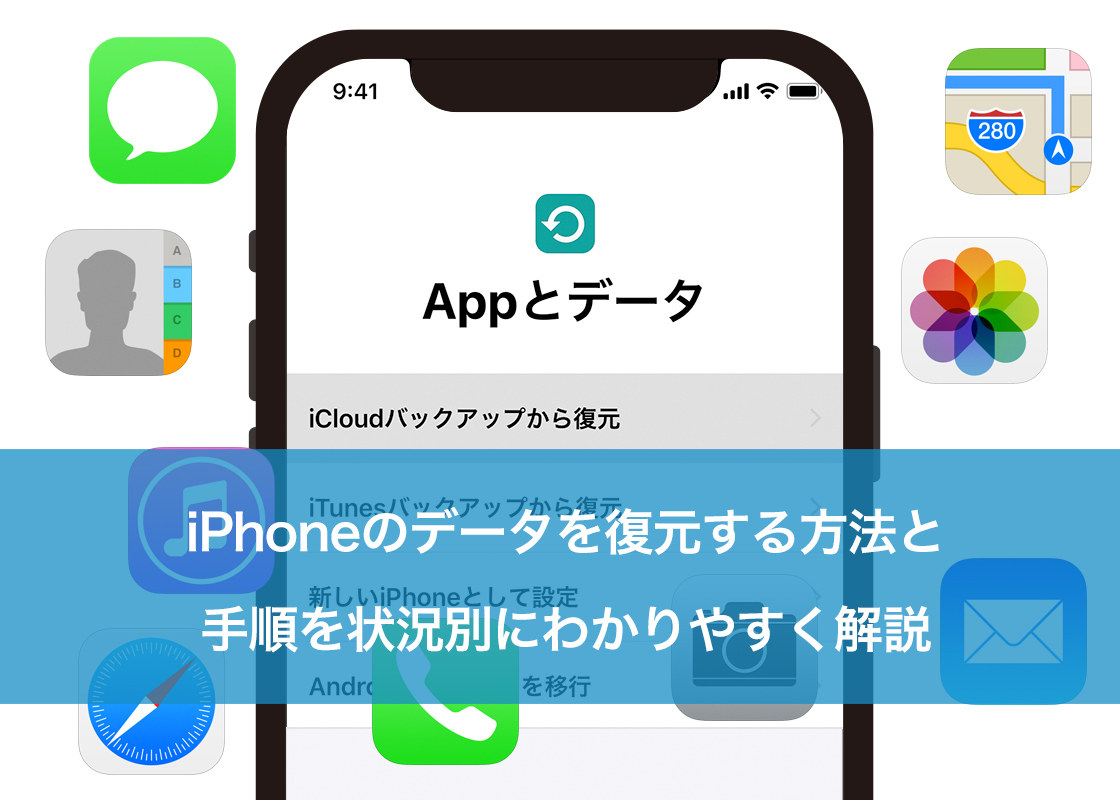
IPhoneデータの復元を必要とするタイミングは、「新しいiPhoneにデータを引き継ぎたい」「削除してしまったデータを戻したい」「故障してしまったiPhoneのデータを戻したい」という場合ではないでしょうか。
本記事では、まず確認すべきポイントから、誤削除・機種変更・故障など状況別の復元方法、iCloudやiTunesを使った具体的な復元手順をわかりやすく解説します。いざというときの参考にしてください。
- 目次
iPhoneのデータ復元は可能?まず確認すべき3つのポイント
iPhoneのデータを復元できるかどうかは、バックアップの有無や本体の状態によって変わります。焦って操作する前に、復元できる可能性があるケースと注意すべきケースを確認しておきましょう。
バックアップがある場合は復元できる可能性が高い
データを復元したい場合、まず確認したいのがバックアップの有無です。iCloudやパソコンにバックアップを取っていれば、写真・連絡先・メモ・設定など、多くのデータを復元できる可能性があります。
特に、機種変更後の新しいiPhoneや、初期化したiPhoneにデータを戻したい場合は、バックアップから復元する方法が基本です。ただし、バックアップ作成時点以降に追加されたデータは戻らないことがあるため、バックアップの日時も確認しておきましょう。
バックアップがない場合は復元ソフトや専門業者を検討する
iCloudやパソコンにバックアップがない場合でも、すぐに諦める必要はありません。削除したデータが本体内部に残っていれば、復元ソフトで取り戻せる可能性があります。
ただし、削除後にiPhoneを使い続けると、新しいデータが上書きされて復元が難しくなることがあります。また、画面が映らない・電源が入らないなど本体に不具合がある場合は、復元ソフトでは対応できないこともあるため、専門業者への相談も検討しましょう。
故障・水没・起動不可の場合は無理に操作しない
iPhoneが故障・水没した場合や電源が入らない場合は、無理に操作しないことが大切です。電源の入れ直しや充電を繰り返すと、本体内部の状態が悪化するおそれがあります。
特に水没したiPhoneは、内部に水分が残った状態で充電するとショートするおそれがあります。画面割れで操作できない場合や、リンゴマークのまま進まない場合も、自分で初期化せず、必要に応じて修理店や専門業者に相談しましょう。
あなたの状況はどれ?iPhoneのデータ復元方法の選び方
iPhoneのデータ復元は、データを失った原因によって最適な方法が異なります。ここでは、誤って削除した場合、機種変更や初期化後の場合、故障した場合に分けて、検討すべき復元方法を紹介します。
誤って写真・連絡先・メッセージを削除した場合
写真や連絡先、メッセージを誤って削除した場合は、まずiPhone内やiCloudにデータが残っていないか確認しましょう。写真であれば「最近削除した項目」に残っていることがあります。
連絡先やメモなどは、iCloudと同期していれば、同じApple Accountの端末に再表示されることがあります。メッセージやアプリ内データはバックアップの有無によって対応が変わるため、復元前にバックアップ日時や、現在のデータが上書きされないかを確認しておきましょう。
機種変更や初期化後にデータを戻したい場合
機種変更した新しいiPhoneや、初期化したiPhoneにデータを戻したい場合は、iCloudバックアップやパソコンに保存したバックアップからの復元を検討します。バックアップがあれば、以前のiPhoneに近い状態まで戻せる可能性があります。
初期設定時に「iCloudバックアップから復元」や「MacまたはPCから復元」を選択して進めるのが一般的です。ただし、LINEやゲームアプリなどは個別の引き継ぎ設定が必要な場合があるため、事前に確認しておきましょう。
画面割れ・水没・電源が入らない場合
画面割れや水没、電源が入らないなど、iPhone本体にトラブルがある場合は、通常の復元方法では対応できないことがあります。まずは操作できる状態か、iCloudやパソコンにバックアップが残っているかを確認しましょう。
画面が割れていても操作できる場合は、早めにバックアップを作成してから修理や機種変更を進めるのがおすすめです。電源が入らない・水没した場合は、無理に充電や初期化をせず、データ復旧を優先して専門業者に相談しましょう。
【方法別】iPhoneデータの復元手順
iPhoneのデータを復元する方法として、ここではiCloud、iTunes/Finder、復元ソフトを使う場合に分けて、基本的な流れを紹介します。
iCloudバックアップから復元する方法
iCloudバックアップからの復元は、パソコンを使わずにiPhoneだけで行えます。復元したいiPhoneの電源を入れ、「こんにちは」画面から案内に沿って進みましょう。
基本的な流れは次のとおりです。
- 言語と地域を選択
- Wi-Fiに接続
- アプリとデータを転送
- 「iCloudバックアップから」を選択
- Apple Account(Apple ID)でサインイン
- バックアップを選択
バックアップは日時やサイズを確認し、復元したいものを選びます。
すでにiPhoneの初期設定が完了している場合、iCloudバックアップから復元するには、一旦本体を消去して初期設定からやり直す必要があります。iPhoneの初期化方法については以下の記事で詳しく解説していますので、ご参考ください。

iTunes/Finderバックアップから復元する方法
パソコンに保存したバックアップから復元する場合は、MacではFinder、WindowsではAppleデバイスアプリまたはiTunesを使用します。iPhoneとパソコンをUSBケーブルで接続し、画面に表示される案内に沿って操作しましょう。
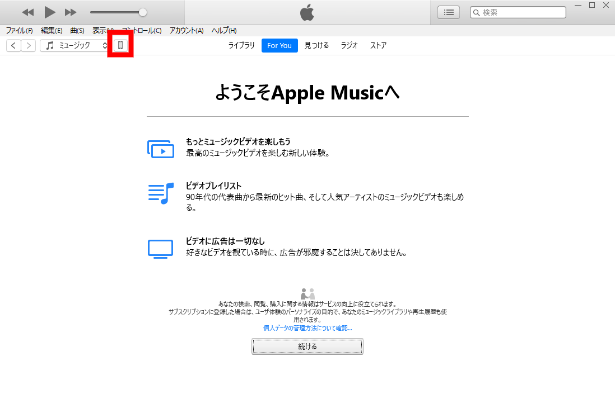
パソコン側で左上にあるiPhoneのアイコンを選択したら、「バックアップを復元」をクリックします。
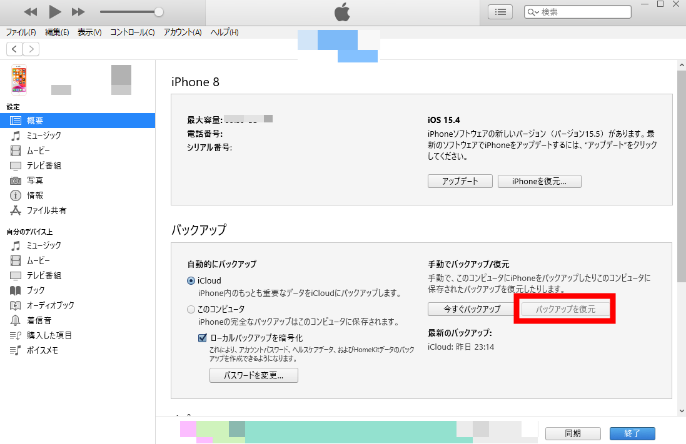
バックアップの一覧から復元したいデータを選び、「バックアップを復元」を選択すると復元が始まります。
暗号化したバックアップを復元する場合は、設定したパスワードの入力が必要です。復元後はiPhoneが再起動するため、同期が完了するまで接続を外さないようにしましょう。
バックアップなしで復元ソフトを使う方法
iCloudやパソコンにバックアップがない場合は、復元ソフトを使ってiPhone内に残っているデータを探す方法があります。写真や連絡先、メッセージなど、削除後の状態によっては復元できることがあります。
基本的には、復元ソフトをパソコンにインストールし、iPhoneを接続してスキャンを行います。検出されたデータを確認し、必要なものを選んで復元する流れです。
ただし、復元ソフトで必ずデータが戻るわけではありません。削除後に新しいデータが上書きされている場合や、本体が故障している場合は、復元が難しいこともあります。
iPhoneのデータを復元する前にやってはいけないNG行為
iPhoneのデータを復元したいときは、焦って操作すると復元できる可能性が下がることがあります。データを失った直後に避けたい行為を確認しておきましょう。
削除後にiPhoneを使い続ける
写真や連絡先、メッセージなどを削除したあとにiPhoneを使い続けると、新しいデータが保存され、削除データが上書きされることがあります。上書きされると、復元ソフトを使っても取り戻せない場合があります。誤って削除したことに気づいたら、できるだけ操作を控えましょう。
安易に初期化・リセットする
動作不良やデータ消失が起きたとき、安易に初期化やリセットを行うのは避けましょう。初期化すると本体内のデータが消去され、バックアップがない場合は復元が難しくなります。まずはバックアップの有無や、iCloudにデータが残っていないかを確認することが大切です。
水没後に電源を入れる・充電する
水没したiPhoneは、内部に水分が残っている可能性があります。その状態で電源を入れたり充電したりすると、ショートして本体の状態が悪化するおそれがあります。見た目では乾いているように見えても、すぐに操作せず電源を切り、必要に応じて修理店や専門業者へ相談しましょう。
復元ソフトを何度も試す
バックアップがない場合は復元ソフトを使う方法もありますが、複数のソフトを何度も試すのは注意が必要です。スキャンや復元操作を繰り返すと、端末に負荷がかかったり、データの状態が変わったりすることがあります。大切なデータの場合は、早い段階で専門業者への相談も検討しましょう。
データ種類別|復元できる可能性があるiPhoneデータ
iPhoneで復元できる可能性があるデータは、種類によって確認方法や注意点が異なります。写真・連絡先・メッセージ・アプリデータに分けて、復元の考え方を紹介します。
写真・動画
写真や動画を削除した場合は、まず写真アプリの「最近削除した項目」を確認しましょう。一定期間内であれば、そこから元に戻せることがあります。iCloud写真を利用していれば、クラウド上に残っていることもあります。完全に削除した場合は、バックアップや復元ソフトでの対応を検討しましょう。
連絡先・カレンダー・メモ
連絡先・カレンダー・メモは、iCloudと同期しているかどうかが重要です。iPhone本体から消えたように見えても、iCloud上にデータが残っている場合があります。まずはiCloudの同期設定を確認しましょう。バックアップがあれば、復元によって以前の状態に戻せる可能性があります。
SMS・メッセージ
SMSやiMessageなどのメッセージは、バックアップに含まれていれば復元できる可能性があります。ただし、復元するとiPhone内のデータがバックアップ時点の状態に置き換わることがあります。現在のデータが消えるおそれもあるため、バックアップ日時を確認してから復元を進めましょう。
LINE・アプリデータ
LINEやゲームアプリなどのデータは、iPhoneのバックアップだけでは完全に引き継げない場合があります。アプリ内に「データ引き継ぎ」「アカウント引き継ぎ」などの項目がある場合は、案内に沿って準備しておくことが大切です。復元前に、各アプリの引き継ぎ方法を確認しておきましょう。
iPhoneデータ復元を専門業者に依頼する場合
バックアップや復元ソフトで対応できない場合は、専門業者への依頼を検討する方法もあります。業者へ依頼した方がよいケースや費用の考え方、業者選びのポイントを紹介します。
専門業者に依頼した方がよいケース
iPhoneが水没している、電源が入らない、画面が映らない、リンゴマークのまま進まないといった場合は、専門業者への相談を検討しましょう。無理に操作すると本体の状態が悪化し、データ復元が難しくなることがあります。
バックアップがなく、大切な写真や連絡先などを取り戻したい場合も、早めに相談するのがおすすめです。
費用相場と見積もり時の確認ポイント
データ復元の費用は、iPhoneの状態や復元したいデータの内容によって変わります。水没や基板故障など、作業が難しいケースでは費用が高くなることもあります。
依頼前には、診断料の有無、復元できなかった場合の費用、作業内容、追加料金の有無を確認しましょう。正式に依頼する前に見積もりを出してもらうと安心です。
安全な業者を選ぶポイント
専門業者を選ぶときは、料金だけで判断せず、実績や対応内容を確認しましょう。iPhoneのデータには写真や連絡先、メッセージなどの個人情報が含まれるため、個人情報の取り扱いについて明記されているかも重要です。
店舗や問い合わせ窓口があり、作業前に説明や見積もりをしてくれる業者を選ぶと安心です。
iPhoneのデータ消失を防ぐためにできる予防策
iPhoneの大切な写真や連絡先、アプリデータを守るためには、日ごろからバックアップを取っておくことが大切です。
iCloudバックアップをオンにする
iCloudバックアップをオンにしておくと、Wi-Fi接続時などにiPhoneのデータを自動でバックアップできます。機種変更や故障、初期化が必要になった場合でも、バックアップがあればデータを戻せる可能性が高くなります。
設定アプリからApple Accountを開き、iCloudバックアップが有効になっているか確認しておきましょう。
PCに定期的にバックアップを保存する
iCloudの容量が足りない場合や、より確実にデータを残したい場合は、パソコンにも定期的にバックアップを保存しておきましょう。MacではFinder、WindowsではAppleデバイスアプリやiTunesを使ってバックアップできます。暗号化バックアップを選ぶと、保存できる情報の範囲が広がる場合があります。
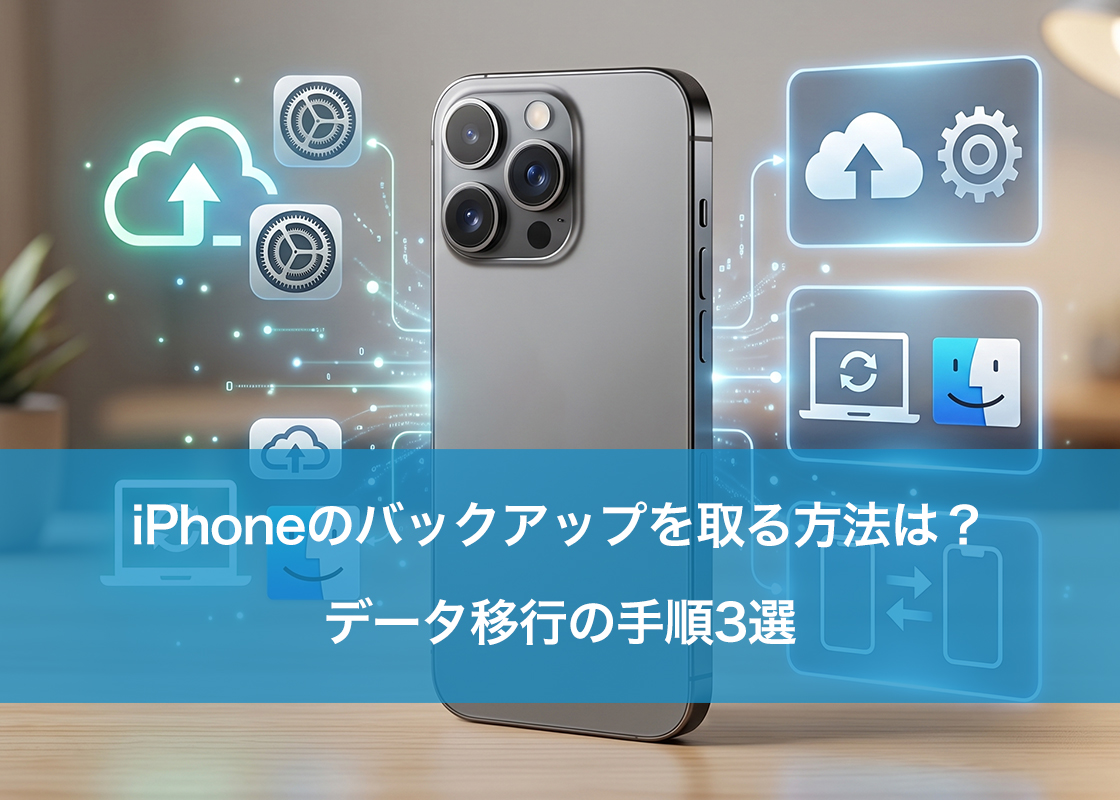
バックアップの方法について詳しく知りたい方は以下の関連記事をご確認ください。
LINEやアプリごとのバックアップ設定を確認する
LINEやゲームアプリなどは、iPhone本体のバックアップだけではデータを完全に引き継げない場合があります。アプリ内に「データ引き継ぎ」「アカウント引き継ぎ」などの項目がある場合は、事前に設定を確認しておきましょう。ログイン情報や引き継ぎコードが必要なアプリもあるため、機種変更前に準備しておくと安心です。
引継ぎがどうしてもうまくいかない場合は、iCrackedの「iTechサポートサービス」をご利用ください。「LINEアカウント・トーク引継ぎ」のサポートができます。
また、「iPhoneの初期設定」「SNSアプリの初期設定」「機種変更によるデータ移行バックアップ」などのサポートも承っています。
まとめ
iPhoneデータを復元するために、iCloudやiTunes/Finderを使った方法を説明しました。また、復元をするには、データのバックアップが必要です。定期的にコピーを取っておくことで、データが消えてしまった時もすぐにデータを戻すことができます。
また、バックアップはすでに取っているので、復元するだけという方はぜひこちらを参考に、iPhoneデータの復元を試してください。
関連記事