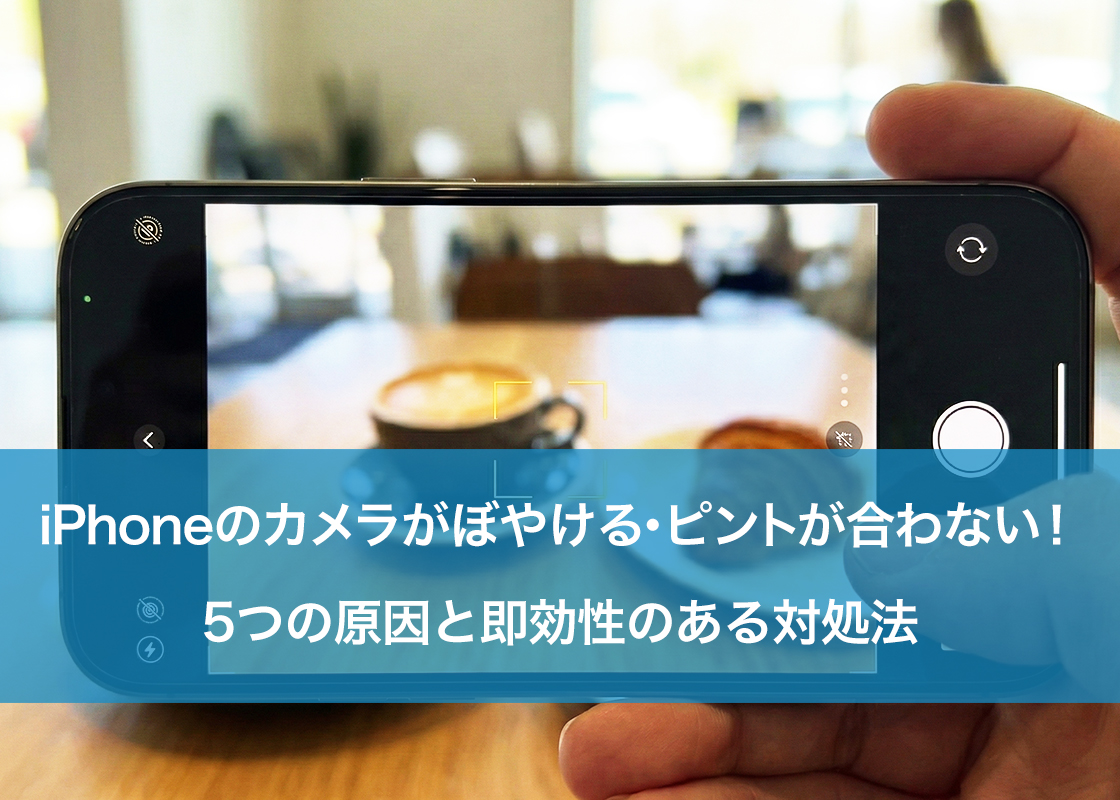
iPhoneのカメラを起動した際、「画面がぼやけている」「ピントが全く合わない」といった症状に悩まされていませんか?
大切な瞬間を写真に残そうとしたときにカメラが機能しないと、非常にストレスを感じるものです。一過性の不具合であれば設定の見直しや再起動で改善する場合もありますが、状況によっては内部パーツの故障が疑われ、修理が必要になるケースも少なくありません。
本記事では、iPhoneのカメラがぼやける主な原因から、すぐに試せる対処法、どうしても直らない場合の修理依頼先までをご紹介します。
- 目次
iPhoneのカメラがぼやける・ピントが合わない主な原因
カメラが正常に動作しない場合、その原因は「外的要因」「ソフトウェアの問題」「ハードウェアの故障」のいずれかに分類されることが多いとされています。ここでは、それぞれをご紹介します。
レンズの汚れや曇り
最も初歩的かつ頻繁に起こる原因は、カメラレンズの汚れです。iPhoneは常に手で触れるデバイスであるため、指紋や皮脂、ハンドクリームなどの油分がレンズに付着しがちです。目に見えないほどの薄い油膜であっても、光を乱反射させ、写真全体が白っぽくぼやける原因となります。また、気温差が激しい場所(冬場の屋外から暖かい室内へ移動した直後など)では、レンズの内側や外側が結露し、一時的に曇りが生じるケースもあります。
iPhoneケースや保護フィルムの干渉
装着しているアクセサリーがカメラの動作を妨げている可能性があります。特に以下の条件に当てはまる場合は注意が必要です。
- レンズカバー
カメラレンズ全体を覆うガラスフィルムやカバーが傷ついている、または貼り付け時に気泡が入っていると、オートフォーカスが正常に作動しません。
- 磁気干渉
マグネット(磁石)を内蔵したケースやスマホリング、アクセサリーを使用している場合、iPhoneのカメラに搭載されている手ぶれ補正機能やオートフォーカス機能に磁気が干渉し、カメラが小刻みに震えたり、ぼやけたりすることがあります。
- ケースの形状
ケースの縁がレンズギリギリまで迫っている場合、広角モードなどでケースの一部が写り込み、ぼやけの原因になることがあります。
iOSやカメラアプリの不具合
iPhone本体の故障ではなく、制御しているソフトウェア(iOS)が一時的に不安定になっている場合も考えられます。「iOSのアップデート直後」や「ストレージ容量が極端に少ない状態」では、カメラアプリの挙動が重くなり、ピント合わせの処理が追いつかなくなることがあります。また、長期間再起動をしていない場合、システムメモリの蓄積により一時的な不具合が起きやすくなります。
光学式手ぶれ補正(OIS)等のハードウェア故障
落下や水没、あるいは経年劣化により、カメラユニット自体が破損しているケースです。iPhoneの一部のモデルには、光学式手ぶれ補正(OIS)やクローズドループAFといった、物理的にレンズを動かしてピントを合わせる精密な機構が搭載されています。この機構は衝撃に弱く、バイクの振動や落下などのダメージが蓄積すると制御不能になり、「ジージー」という異音とともに画面が激しく波打つような症状が現れることがあります。この状態になると、自力での修復は不可能であり、部品交換が必要です。
今すぐ試せる!カメラのぼやけを解消する対処法
修理店に持ち込む前に、まずは自分でできる対処法を順番に試してみましょう。
レンズを正しく掃除する
まずは物理的な汚れを取り除きます。ティッシュペーパーなどの繊維が粗いもので強く擦ると、レンズ表面のコーティングを傷つける恐れがあるため、避けてください。眼鏡拭きやマイクロファイバークロスなどの柔らかい布を使用し、円を描くように優しく拭き取ります。
ケースやアクセサリーを外して確認する
装着しているケース、レンズ保護フィルム、マグネット付きアクセサリーをすべて取り外した状態でカメラを起動してください。Appleの公式サポート情報でも、磁石を含むアクセサリーがカメラのセンサーに干渉する可能性について言及されています。アクセサリーを外した状態でピントが正常に合うようであれば、原因は使用していたアイテムにあると特定できます。特に、金属製のプレートを使用する車載ホルダーなどを併用している方は、一度取り外して動作確認を行うことを推奨します。
出典:Apple「磁石を内蔵したアクセサリーによる iPhone カメラへの磁気干渉について」https://support.apple.com/ja-jp/102434
カメラアプリとiPhoneの再起動
ソフトウェアの一時的な不具合をリセットするために、以下の手順を行います。
- カメラアプリの終了
画面下部から上へスワイプ(ホームボタン搭載機種はホームボタンを2回押す)し、Appスイッチャーからカメラアプリを上にスワイプして完全に終了させます。
- iPhoneの再起動
iPhone X、11、12、13 以降、現在の主流モデルはすべてこの手順です。
- どちらかの音量調節ボタンと「サイドボタン(電源ボタン)」を押し続ける。
- 電源オフスライダが表示されたら離す。
- スライダをドラッグし、電源が切れるまで30秒ほど待つ。
- サイドボタンを、Appleのロゴが表示されるまで押し続けて電源を入れる。
- iPhone 6、7、8、SE (第 2 または第 3 世代) を再起動する方法
- サイドボタンを電源オフスライダが表示されるまで長押しする。
- スライダをドラッグし、電源が切れるまで30秒ほど待つ。
- サイドボタンを、Appleのロゴが表示されるまで押し続けて電源を入れる。
再起動により、動作が改善するケースは非常に多く見られます。
iOSを最新バージョンへアップデートする
古いバージョンのiOSを使用していると、特定のバグによりカメラ機能に支障が出ることがあります。「設定」アプリから「一般」>「ソフトウェアアップデート」を開き、最新のiOSが配信されていないか確認しましょう。アップデートがある場合は、Wi-Fi環境下でインストールを行い、症状が改善されるか様子を見ます。
iPhoneのカメラ修理なら「iCracked」へお任せください
「バックアップを取っていないから初期化されたくない」「仕事で使うので、今日中に直したい」このようにお考えの方は、ぜひiCrackedへご相談ください。iCrackedは、厳しいトレーニングを受けた技術スタッフ「iTech」が、お客様の目の前で修理を行います。また、総務省登録修理業者としての確かな技術と信頼を持っています。
データはそのままで即日修理が可能です。面倒なバックアップや復元作業は不要で、カメラユニット部分のみをピンポイントで交換するため、写真やアプリのデータはそのまま残ります。受付からお渡しまで、機種によっては最短30分程度で完了します。
対面修理による安心感やセキュリティの観点から、修理の様子をお客様の目の前ですべて公開しています(対面修理)。自分のiPhoneがどのように扱われているかを確認できるため、「見えない場所で何をされているか不安」という心配がありません。
使用するパーツは、厳格な基準を満たした高品質なもののみを採用しています。また、万が一修理後に不具合があった場合でも、しっかりとした保証期間を設けているため、修理後も安心して使い続けることができます。不安な点があればぜひご相談ください。
関連記事
関連サービス