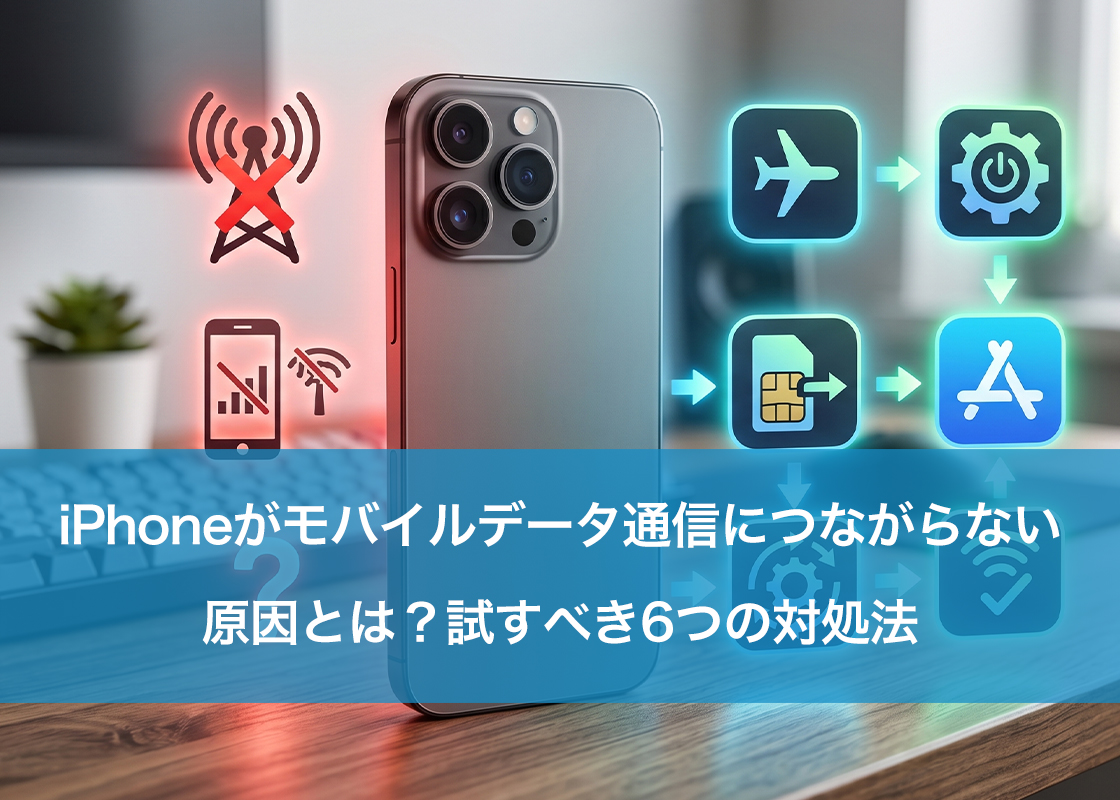
お出かけ先やWi-Fi環境のない場所で、iPhoneがモバイルデータ通信につながらなくなると困ってしまいます。画面上部に「圏外」や「検索中」と表示されたり、アンテナマークが出ているのにインターネットに接続できなかったりするトラブルは珍しくありません。
本記事では、iPhoneのモバイルデータ通信が利用できなくなる主な原因と、自分で試すことができる具体的な対処法を分かりやすく紹介します。
- 目次
iPhoneのモバイルデータ通信ができない主な原因
IPhoneがモバイルデータ通信に接続できなくなる背景には、設定の不手際から本体の不具合、通信会社側の問題までさまざまな要素が関係しています。
まずは、どのような理由でモバイルデータ通信ができなくなるのか、代表的な原因を解説します。
設定がオフになっている、または機内モードになっている
初歩的な原因として、モバイルデータ通信の設定が何らかの拍子にオフになっていたり、機内モードが有効になっていたりするケースが挙げられます。
ポケットやバッグの中で画面が誤ってタッチされたり、コントロールセンターの操作ミスをしたりすることで、意図せず設定が変わってしまうケースがあります。この場合、設定を元に戻せばすぐに解決可能です。
一時的なシステムエラーやiOSのバージョンが古い
IPhoneの内部システム(iOS)に一時的なエラーが発生すると、電波をうまくキャッチできなくなる現象が起こります。
また、iOSのバージョンが古いまま放置されていると、最新の通信環境に対応できず、接続が不安定になる原因になります。システムのバグが原因で通信機能に一時的な不具合が生じるケースも少なくありません。
SIMカードの接触不良や破損
本体に挿入されているSIMカードに問題がある場合も、モバイルデータ通信が途絶えます。落としたときの衝撃などで内部のSIMカードがずれて接触不良を起こしたり、経年劣化や傷によってカード自体が破損したりしている可能性が考えられます。SIMカードの接触不良や破損があると電波を認識しなくなるため注意が必要です。
通信会社の障害やデータ容量の速度制限
iPhone本体ではなく、契約している通信キャリア側に原因があるパターンです。大規模な通信障害が発生しているときは、個人の端末側でどれだけ対策をしても電波は届きません。また、月間のデータ通信容量の上限を超えてしまい、通信速度が極端に低下している状態を「つながらない」と感じるケースもあります。
iPhoneのモバイルデータ通信がつながらないときの対処法
モバイルデータ通信がつながらない原因に見当がついたら、次は具体的な解決策を試していきましょう。ここでは、まず試したい6つの対処法をまとめました。上から順番に確認していくことで、トラブルをスムーズに解決しやすくなります。
| 対処法 | 概要 |
|---|---|
| 設定の切り替え | モバイルデータ通信や機内モードのオン・オフ |
| 端末の再起動 | 本体の電源を一度切り、再度立ち上げる |
| SIMカードの抜き差し | SIMカードを一度取り出してセットし直す |
| iOSのアップデート | システムを最新の状態に更新する |
| ネットワーク設定のリセット | 通信に関する設定を初期状態に戻す |
| 障害・制限の確認 | 通信会社の稼働状況やデータ残量を見る |
モバイルデータ通信や機内モードのオン・オフを切り替える
まずは通信設定の状態を確認し、スイッチを入れ直してみる方法が有効です。電波のつかみが悪くなっているだけの状態であれば、リフレッシュされてつながることがあります。
- 「設定」アプリを開き、「モバイル通信」を選択してください。
- 「モバイルデータ通信」のスイッチがオフの場合はオンにします。すでにオンのときは、一度オフにしてから再度オンに切り替えてみましょう。
また、コントロールセンターを開いて飛行機マーク(機内モード)を一度オンにし、数秒待ってからオフに戻す方法も、電波を再捕捉するきっかけになります。
iPhone本体を再起動する
一時的なシステムエラーであれば、端末の再起動を行うだけで解消するケースが多いです。iPhoneの電源を一度完全に切り、数十秒ほど待ってから再び電源を入れてみてください。Face ID搭載機はサイドボタンと音量ボタンの両方を長押し、ホームボタン搭載機は上部ボタンまたはサイドボタンを長押しします。再起動が終わったら、アンテナの表示が戻っているか確認してください。
SIMカードを一度抜いて挿入し直す
SIMカードの接触不良が疑われる場合は、カードの抜き差しが効果的です。物理的な位置のズレが直ることで、正常に電波を受信できるようになります。
本体の電源を必ず切った状態で、SIMピンを使用して側面にあるSIMトレイを引き出します。SIMカードを取り出し、金属端子の部分にホコリや汚れが付着していないか確認をしてください。綺麗な乾いた布で軽く拭き取った後、正しい向きでトレイに戻してしっかりと差し込みます。その後、電源を入れて接続状態を確認します。なお、eSIMを利用している場合、物理SIMの抜き差しは不要です。
iOSを最新のバージョンにアップデートする
システムの不具合が原因である場合、iOSを最新バージョンにアップデートすることで問題が解決する場合があります。古いバージョンのままでは予期せぬエラーが残る原因になりかねません。
- Wi-Fiに接続した状態で「設定」アプリを開きます。
- 「一般」から「ソフトウェアアップデート」の項目を選択してください。
- 新しいバージョンが提供されている場合は、「ダウンロードしてインストール」をタップして更新を進めます。アップデートを行う前には、念のためデータのバックアップを取ることを推奨します。
ネットワーク設定をリセットする
通信に関する不具合が根深い場合、ネットワーク設定の初期化を行う方法があります。通信回線の接続情報を一度リセットすることで、トラブルが解消するケースがあります。
- 「設定」アプリの「一般」を開いてください。
- 画面最下部にある「転送またはiPhoneをリセット」を選択します。
- 「リセット」をタップし、表示される選択肢から「ネットワーク設定をリセット」を選びましょう。
この操作を行うと、Wi-FiのパスワードやBluetoothのペアリング情報も消去されるため、作業後に再設定が必要になる点に注意が必要です。あらかじめ必要なパスワードはメモなどに控えておいてください。
通信障害の発生状況やデータ利用量を確認する
端末側の操作で改善しない場合は、周囲の通信環境や契約内容を確かめる必要があります。通信障害などが発生している場合には、自分以外のユーザーもつながっていない可能性があります。別の端末を利用するか、Wi-Fiに接続して、契約している通信会社の公式サイトやSNSの案内ページを確認してください。近隣エリアで通信障害やメンテナンスが発生している場合は、復旧を待つしかありません。
また、専用のマイページなどで今月のデータ利用量を確認し、速度制限がかかっていないかも併せて確認をしてみましょう。契約プランの上限を超えている場合は、追加容量の購入や、翌月まで待つことで速度制限が解除される場合があります。
すべての対処法を試してもつながらない場合は故障の可能性も
これまでに紹介したすべての対処法を実践しても状況が変わらない場合、iPhone本体のハードウェアに問題が生じている可能性が高くなります。システムや設定の問題ではなく、物理的な部品のトラブルであるケースを想定する必要があります。
- SIMカードスロットの破損:カードを認識する内部の端子が傷ついている状態です。
- 内蔵アンテナの不具合:電波を受信するパーツが衝撃や水没によって故障している可能性があります。
- メイン基板の損傷:iPhoneの頭脳にあたる基板の一部が劣化、または破損して通信機能を制御できなくなっている状態を指します。
落とした記憶がなくても、日々の小さな衝撃の蓄積や、結露などによる微量な水濡れが原因で内部パーツが傷んでしまうケースは少なくありません。こうした物理的な故障が起きている場合、自力で直すのは難しいため、専門の修理店に見てもらう必要があります。放置しておくと、他の機能にも悪影響が及ぶ恐れがあるため、早めの対処が望ましいです。
iPhone修理ならiCrackedへ
iPhoneがモバイルデータ通信につながらなくなると、連絡や情報収集ができなくなり不便なものです。設定の変更や再起動といった簡単な操作で直るケースも多いですが、内部パーツの故障が原因である場合は、早急な修理対応が必要となります。
私たちiCrackedでは、iPhoneのトラブルに関するご相談や修理を承っております。総務省登録修理業者として、高品質なパーツを使用し、確かな技術を持つスタッフが一台一台丁寧に修理を行います。
お客様の大切なデータはそのままに、カウンター越しの対面修理で作業工程をその場でご確認いただけるため、セキュリティ面でも安心してご利用いただけます。
「いろいろな方法を試したけれど電波が戻らない」「故障かどうか診断してほしい」というときは、ぜひお近くのiCrackedへお気軽にお越しください。皆様のご来店を心よりお待ちしております。
関連記事